> ## Documentation Index
> Fetch the complete documentation index at: https://docs.adoraone.com/llms.txt
> Use this file to discover all available pages before exploring further.
# Visitor Registration
> Autoregistro público con verificación de email y aprobación de administrador antes del acceso al portal.
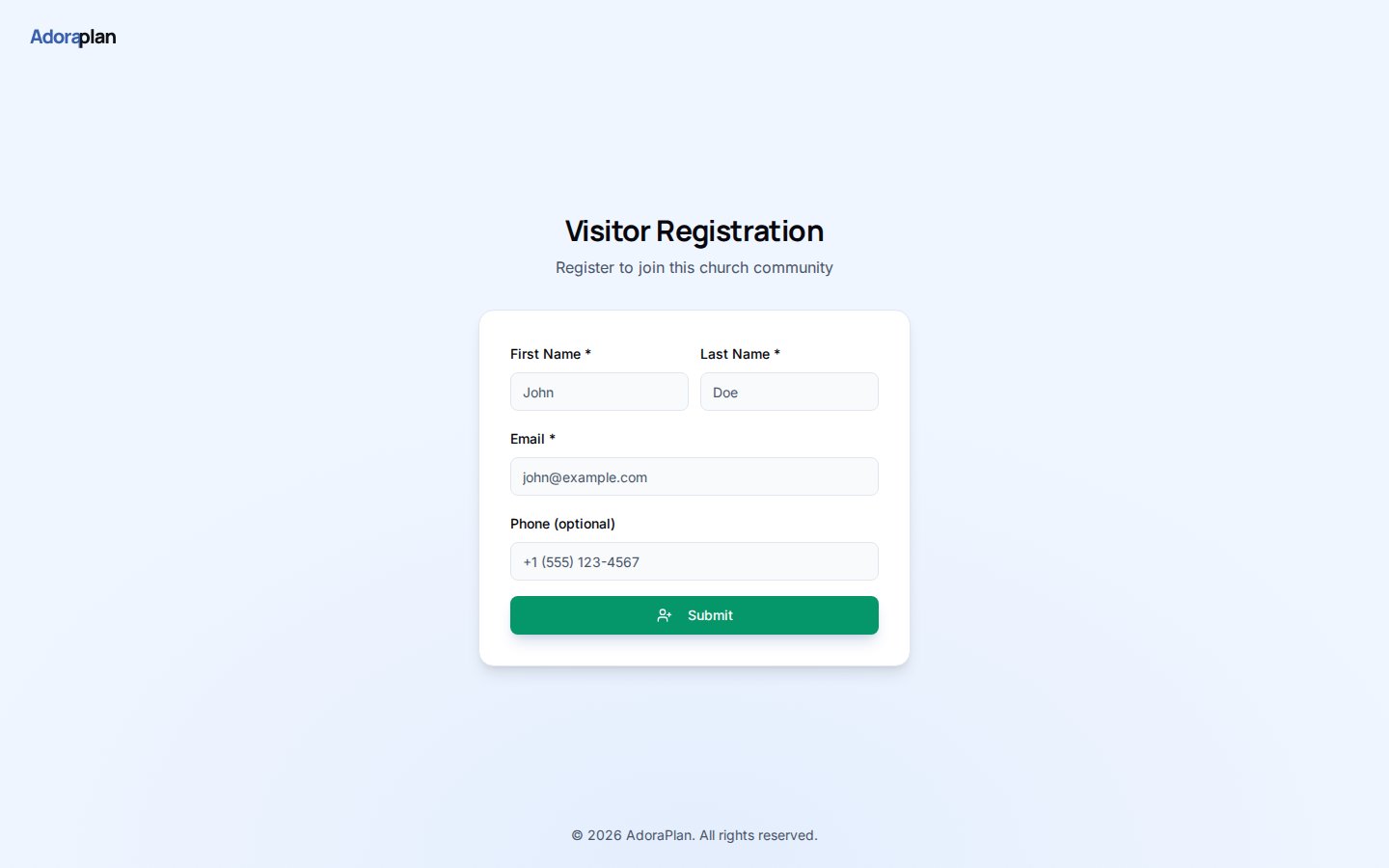
**Visitor Registration** es el formulario público que usan los visitantes para presentarse — recopila datos de contacto, verifica el email con un código de un solo uso y luego espera la aprobación del personal antes de recibir un token del portal.
 ## Inicio rápido
1. Configura el **short name** (slug) de tu iglesia en el registro de la iglesia — se usa en la URL.
2. Habilita el portal en **Settings → Portal**.
3. Copia la **Registration URL** desde la tarjeta de configuración del Portal.
4. Comparte el enlace en tarjetas de bienvenida, diapositivas o tu sitio web.
5. Revisa registros pendientes en **Care** (Portal Registration Review) y aprueba para crear miembro + token.
***
## Guía paso a paso
### Formato de Registration URL
```
https://your-church.adoraplan.com/portal/register/{church-short-name}
```
Ejemplo: `/portal/register/mi-comunidad`
El slug debe coincidir con el **short name** de la iglesia configurado en la configuración de tu organización.
### Flujo de visitante en tres pasos
Nombre, apellido, email (requerido) y teléfono opcional.
Se envía un código de 6 dígitos por email; los visitantes lo ingresan en la pantalla OTP.
El estado pasa a **pending** hasta que un administrador apruebe en AdoraCare.
Después de la aprobación, el sistema crea un registro de **Member**, emite un **portal token** y envía un enlace de login por email.
### Revisión de administrador
El personal con acceso a care ve filas pendientes en el panel de revisión de registro del portal:
* **Approve** — crea miembro + token de 90 días + email de bienvenida
* **Reject** — cierra el registro sin acceso al portal
El rate limiting protege el formulario público — los intentos repetidos desde el mismo email se limitan por hora.
***
## Relacionado
Da seguimiento a visitantes manualmente antes o junto al autoregistro.
Lo que ven los miembros después de la aprobación.
Registration URL y configuración de privacidad del directorio.
## Inicio rápido
1. Configura el **short name** (slug) de tu iglesia en el registro de la iglesia — se usa en la URL.
2. Habilita el portal en **Settings → Portal**.
3. Copia la **Registration URL** desde la tarjeta de configuración del Portal.
4. Comparte el enlace en tarjetas de bienvenida, diapositivas o tu sitio web.
5. Revisa registros pendientes en **Care** (Portal Registration Review) y aprueba para crear miembro + token.
***
## Guía paso a paso
### Formato de Registration URL
```
https://your-church.adoraplan.com/portal/register/{church-short-name}
```
Ejemplo: `/portal/register/mi-comunidad`
El slug debe coincidir con el **short name** de la iglesia configurado en la configuración de tu organización.
### Flujo de visitante en tres pasos
Nombre, apellido, email (requerido) y teléfono opcional.
Se envía un código de 6 dígitos por email; los visitantes lo ingresan en la pantalla OTP.
El estado pasa a **pending** hasta que un administrador apruebe en AdoraCare.
Después de la aprobación, el sistema crea un registro de **Member**, emite un **portal token** y envía un enlace de login por email.
### Revisión de administrador
El personal con acceso a care ve filas pendientes en el panel de revisión de registro del portal:
* **Approve** — crea miembro + token de 90 días + email de bienvenida
* **Reject** — cierra el registro sin acceso al portal
El rate limiting protege el formulario público — los intentos repetidos desde el mismo email se limitan por hora.
***
## Relacionado
Da seguimiento a visitantes manualmente antes o junto al autoregistro.
Lo que ven los miembros después de la aprobación.
Registration URL y configuración de privacidad del directorio.