> ## Documentation Index
> Fetch the complete documentation index at: https://docs.adoraone.com/llms.txt
> Use this file to discover all available pages before exploring further.
# Calendar
> Vea programs, reservaciones, tasks y hitos de cuidado pastoral en un calendario o lista de eventos.
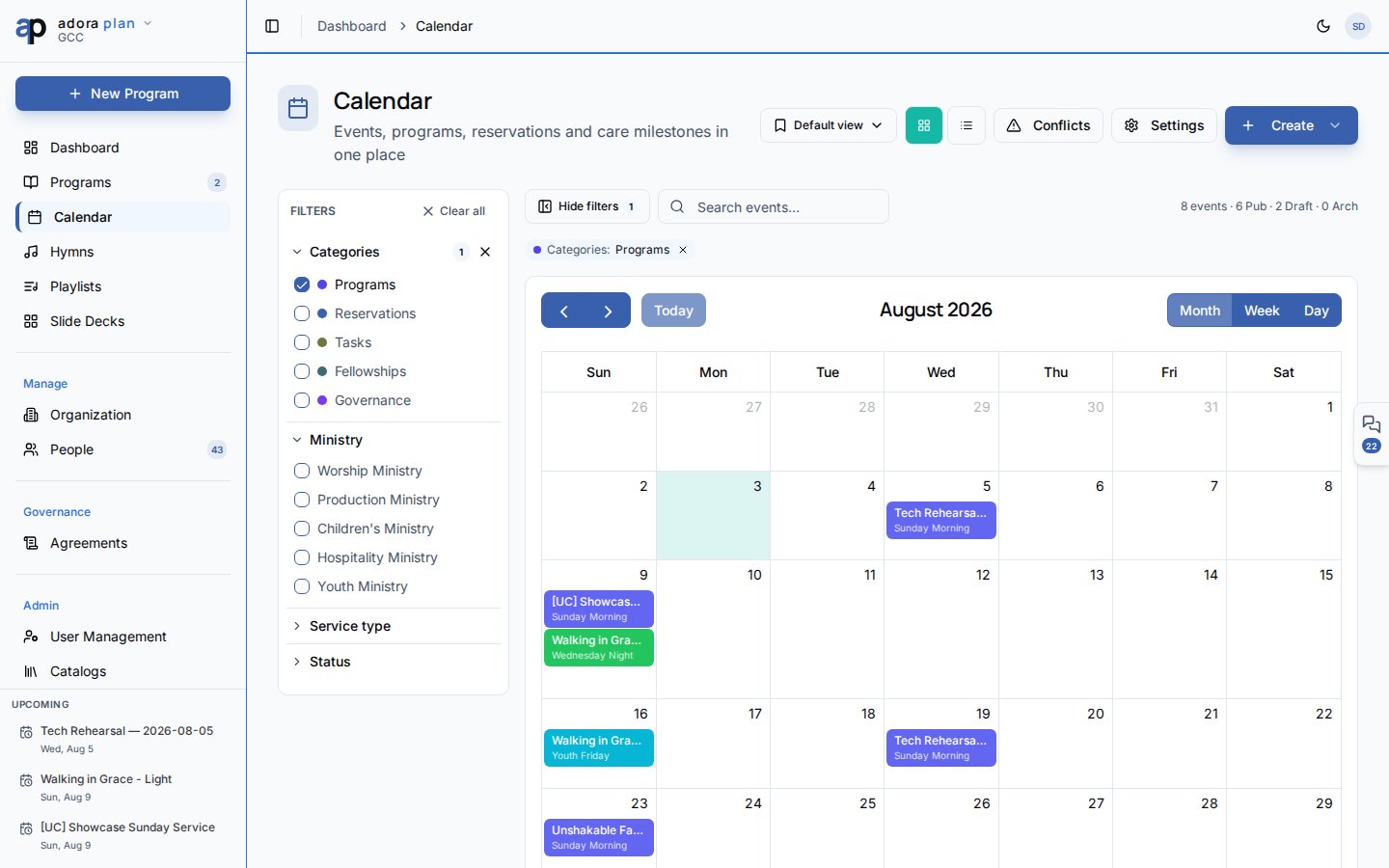
El **Calendar** unifica **Programs** de adoración, **Reservations** de salas, **Tasks**, eventos de comunión y reuniones de gobernanza en un solo lugar — en cuadrícula de mes/semana/día o vista de lista.
 ## Inicio rápido
1. Abra **Calendar** en la barra lateral.
2. Confirme que los chips de fuente (**Programs**, **Reservations**, **Tasks**, etc.) estén habilitados.
3. Haga clic en un bloque de program para abrir el editor de ese **Program**.
4. Haga clic en un día vacío para iniciar **New Program** con la fecha prellenada.
5. Cambie a **List view** para una tabla de eventos con búsqueda.
***
## Guía paso a paso
### Navegar la cuadrícula del calendario
* Cambie mes, semana o día con la barra de herramientas del calendario.
* **Search events…** filtra los elementos visibles por título.
* Los chips de fuente controlan qué tipos de eventos aparecen:
* **Programs** — servicios de adoración
* **Reservations** — reservas de salas/recursos
* **Tasks** — tareas de planificación con fechas de vencimiento
* **Fellowships** — grupos pequeños de AdoraCare (cuando esté habilitado)
* **Governance** — reuniones de liderazgo (cuando esté habilitado)
Haga clic en un evento para abrir su detalle — los programs van a `/programs/:id/edit`, las tasks a **Tasks**, las reservaciones abren un panel de detalle.
### Filtrar eventos
## Inicio rápido
1. Abra **Calendar** en la barra lateral.
2. Confirme que los chips de fuente (**Programs**, **Reservations**, **Tasks**, etc.) estén habilitados.
3. Haga clic en un bloque de program para abrir el editor de ese **Program**.
4. Haga clic en un día vacío para iniciar **New Program** con la fecha prellenada.
5. Cambie a **List view** para una tabla de eventos con búsqueda.
***
## Guía paso a paso
### Navegar la cuadrícula del calendario
* Cambie mes, semana o día con la barra de herramientas del calendario.
* **Search events…** filtra los elementos visibles por título.
* Los chips de fuente controlan qué tipos de eventos aparecen:
* **Programs** — servicios de adoración
* **Reservations** — reservas de salas/recursos
* **Tasks** — tareas de planificación con fechas de vencimiento
* **Fellowships** — grupos pequeños de AdoraCare (cuando esté habilitado)
* **Governance** — reuniones de liderazgo (cuando esté habilitado)
Haga clic en un evento para abrir su detalle — los programs van a `/programs/:id/edit`, las tasks a **Tasks**, las reservaciones abren un panel de detalle.
### Filtrar eventos
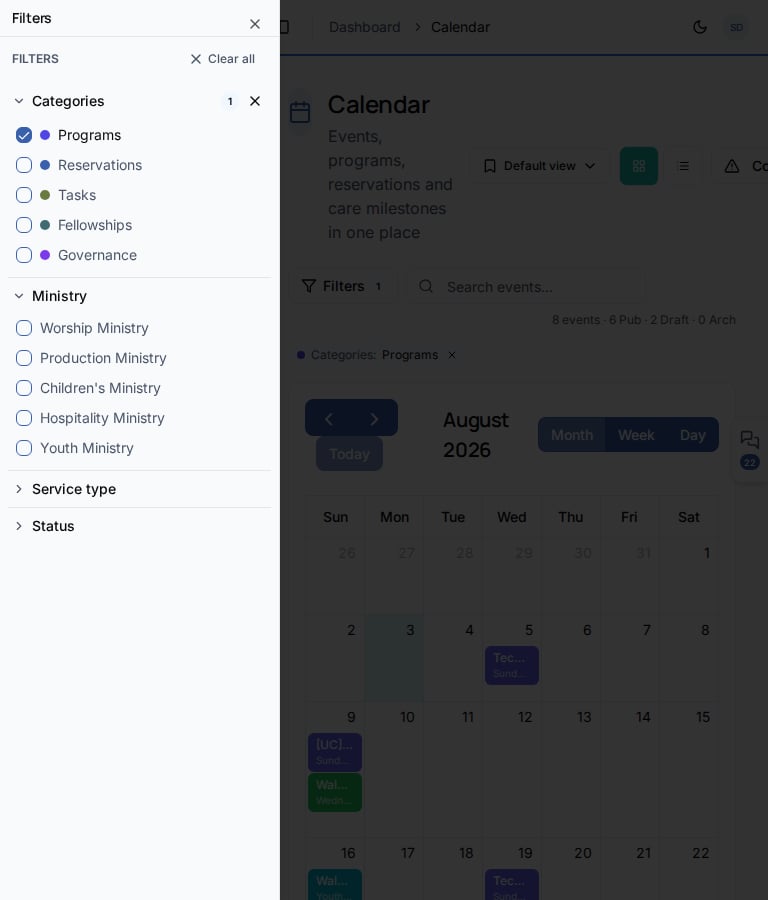 Haga clic en **Filters** para abrir el panel de filtros.
Filtre por **Ministry**, **Service type** y **Status** (para programs).
Use **Clear all** o el chip de filtro activo para restablecer.
### Guardar una vista
Use **Save current as…** para guardar su combinación de filtros (p. ej. "Solo culto dominical"). Puede **Set as default** o **Share with whole tenant** para su equipo.
### Vista de lista y aprobaciones
Cambie a **List view** (o agregue `?view=list` a la URL).
| Pestaña | Propósito |
| ---------------- | --------------------------------------------------------------- |
| **All events** | Tabla con búsqueda y filtro de etiquetas |
| **My approvals** | Solicitudes de reserva pendientes de su aprobación (`?inbox=1`) |
### Crear desde el calendario
Haga clic en **Create** en el encabezado:
| Opción | Resultado |
| ------------------- | ---------------------------------------------------- |
| **New Program** | Asistente de servicio de adoración (`/programs/new`) |
| **New event** | Diálogo de evento con múltiples reservaciones |
| **Request booking** | Reservar una sala o recurso |
| **New blockout** | Marcar tiempo no disponible (administradores) |
Al hacer clic en una fecha en blanco en la cuadrícula se abre **New Program** con `?date=YYYY-MM-DD` prellenado.
**Calendar** requiere la función de **calendar integration** en su plan de suscripción. Los enlaces del encabezado también conectan con **Conflicts** y **Settings** para reservas.
***
## Relacionado
Edite el service order de un program que abra desde el calendario.
Vea el próximo servicio de un vistazo.
Las fechas de vencimiento de tasks aparecen en el calendario cuando la fuente Tasks está activa.
Cree su primer program paso a paso.
Haga clic en **Filters** para abrir el panel de filtros.
Filtre por **Ministry**, **Service type** y **Status** (para programs).
Use **Clear all** o el chip de filtro activo para restablecer.
### Guardar una vista
Use **Save current as…** para guardar su combinación de filtros (p. ej. "Solo culto dominical"). Puede **Set as default** o **Share with whole tenant** para su equipo.
### Vista de lista y aprobaciones
Cambie a **List view** (o agregue `?view=list` a la URL).
| Pestaña | Propósito |
| ---------------- | --------------------------------------------------------------- |
| **All events** | Tabla con búsqueda y filtro de etiquetas |
| **My approvals** | Solicitudes de reserva pendientes de su aprobación (`?inbox=1`) |
### Crear desde el calendario
Haga clic en **Create** en el encabezado:
| Opción | Resultado |
| ------------------- | ---------------------------------------------------- |
| **New Program** | Asistente de servicio de adoración (`/programs/new`) |
| **New event** | Diálogo de evento con múltiples reservaciones |
| **Request booking** | Reservar una sala o recurso |
| **New blockout** | Marcar tiempo no disponible (administradores) |
Al hacer clic en una fecha en blanco en la cuadrícula se abre **New Program** con `?date=YYYY-MM-DD` prellenado.
**Calendar** requiere la función de **calendar integration** en su plan de suscripción. Los enlaces del encabezado también conectan con **Conflicts** y **Settings** para reservas.
***
## Relacionado
Edite el service order de un program que abra desde el calendario.
Vea el próximo servicio de un vistazo.
Las fechas de vencimiento de tasks aparecen en el calendario cuando la fuente Tasks está activa.
Cree su primer program paso a paso.