> ## Documentation Index
> Fetch the complete documentation index at: https://docs.adoraone.com/llms.txt
> Use this file to discover all available pages before exploring further.
# Collaboration
> Chat de equipo, canales de servicio, Adora Assistant y My Msgs — la barra lateral Collaboration en cada pantalla de planificación.
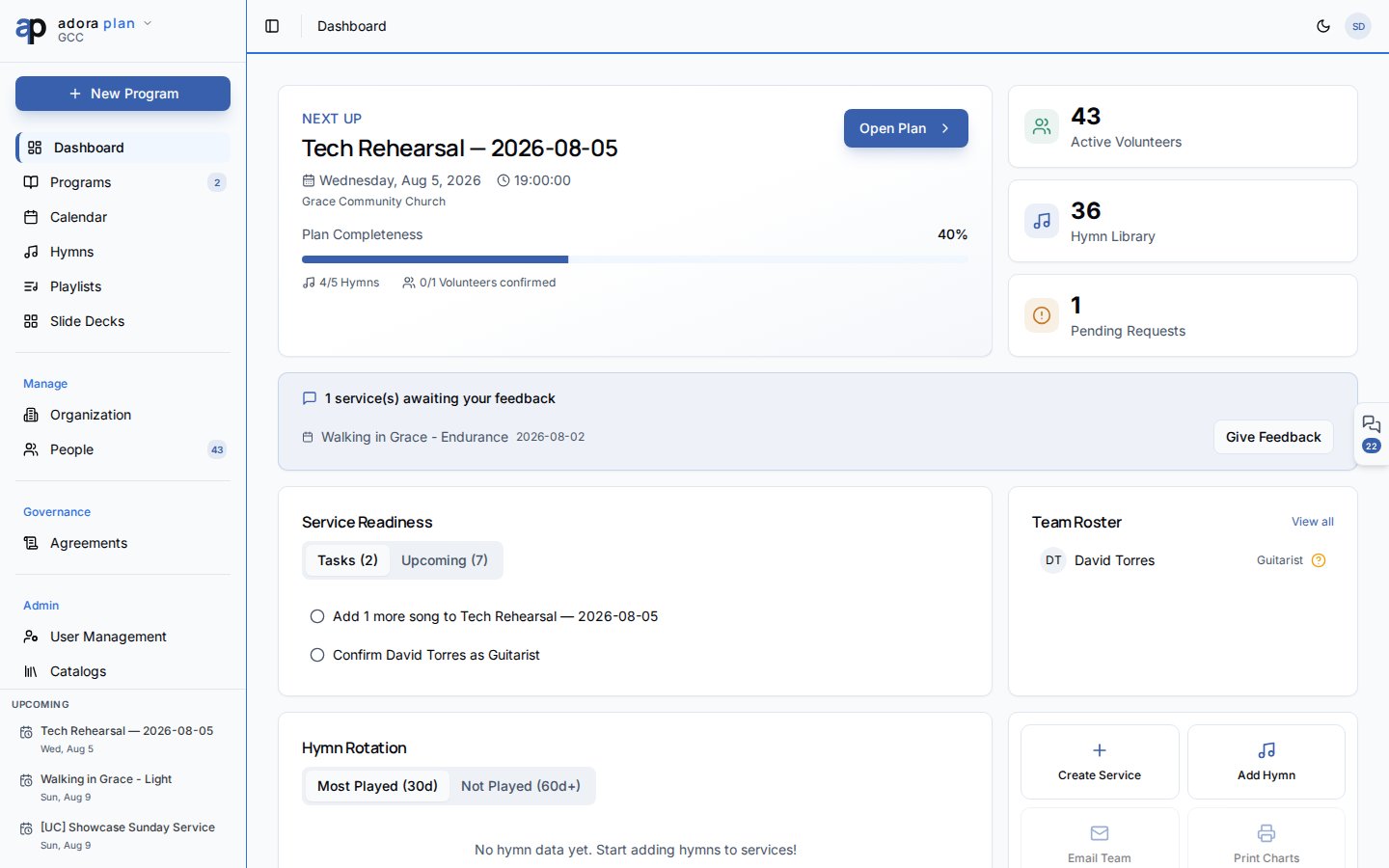
La barra lateral **Collaboration** mantiene al equipo de adoración sincronizado — chat humano en cada **Program**, aprobaciones de roster en **My Msgs** y un canal privado **Adora Assistant**. Ábrala desde la pestaña flotante del borde derecho o presione **⌘J** / **Ctrl+J**.
 ## Inicio rápido
1. Abra cualquier pantalla de planificación (por ejemplo **Programs** o **Dashboard**).
2. Haga clic en la pestaña **Collaboration** del borde derecho — o presione **⌘J** / **Ctrl+J**.
3. En **Chats**, elija su canal de servicio o **Adora Assistant**.
4. Revise **My Msgs** para invitaciones de roster y notificaciones que requieren acción.
5. Ajuste la retención del chat en **Settings** → **Collaboration**.
***
## Guía paso a paso
### Abrir la barra lateral Collaboration
## Inicio rápido
1. Abra cualquier pantalla de planificación (por ejemplo **Programs** o **Dashboard**).
2. Haga clic en la pestaña **Collaboration** del borde derecho — o presione **⌘J** / **Ctrl+J**.
3. En **Chats**, elija su canal de servicio o **Adora Assistant**.
4. Revise **My Msgs** para invitaciones de roster y notificaciones que requieren acción.
5. Ajuste la retención del chat en **Settings** → **Collaboration**.
***
## Guía paso a paso
### Abrir la barra lateral Collaboration
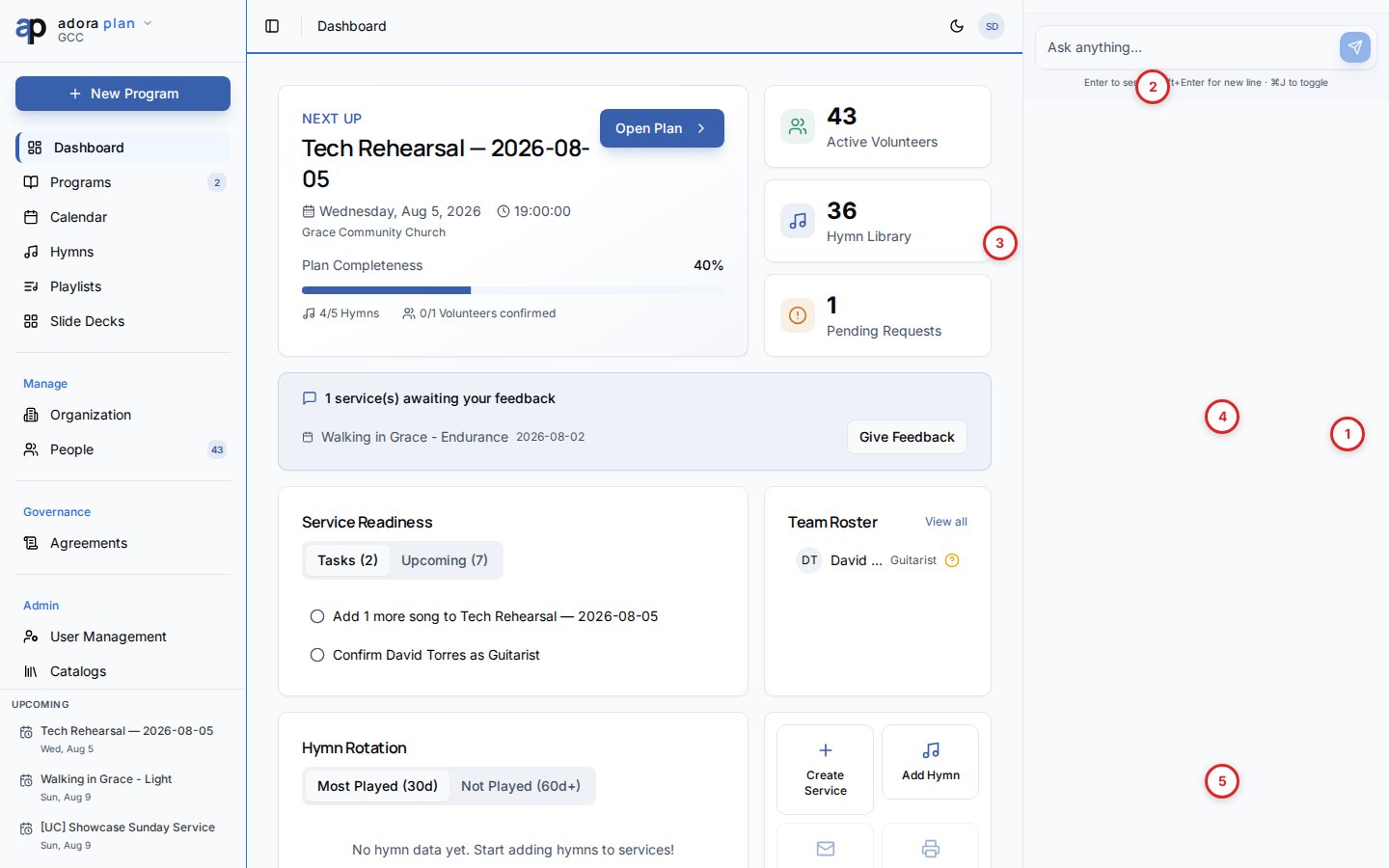 | # | Control | Qué hace |
| - | -------------------------------------- | --------------------------------------------------------------------------------- |
| 1 | Pestaña **Collaboration** | Abre y cierra la barra lateral (oculta mientras el panel está abierto) |
| 2 | **Chats** · **Services** · **My Msgs** | Cambia entre listas de canales, servicios de adoración y su bandeja de acción |
| 3 | Lista de canales | Canales de program, grupo y biblioteca para su equipo |
| 4 | Feed de mensajes | Mensajes del equipo, eventos del sistema y tarjetas de roster |
| 5 | Compositor | Escriba un mensaje; use **@** para mencionar a alguien o **@Adora Bot** (líderes) |
Haga clic en la pestaña flotante **Collaboration** a la derecha, o presione **⌘J** / **Ctrl+J**.
Abra **Programs** → edite un servicio. El canal de program correspondiente se sugiere automáticamente.
Haga clic en **Close collaboration panel** en el encabezado de la barra lateral. Se recuerda su preferencia abierto/cerrado.
### Chats, Services y My Msgs
| Pestaña | Ideal para |
| ------------ | --------------------------------------------------------------------------------- |
| **Chats** | Canales recientes — equipos de program, chats de grupo, hilos de himnos/playlists |
| **Services** | Explorar canales por **Program** próximo |
| **My Msgs** | **Accept** / **Decline** de roster, @mentions y notificaciones in-app reflejadas |
| # | Control | Qué hace |
| - | -------------------------------------- | --------------------------------------------------------------------------------- |
| 1 | Pestaña **Collaboration** | Abre y cierra la barra lateral (oculta mientras el panel está abierto) |
| 2 | **Chats** · **Services** · **My Msgs** | Cambia entre listas de canales, servicios de adoración y su bandeja de acción |
| 3 | Lista de canales | Canales de program, grupo y biblioteca para su equipo |
| 4 | Feed de mensajes | Mensajes del equipo, eventos del sistema y tarjetas de roster |
| 5 | Compositor | Escriba un mensaje; use **@** para mencionar a alguien o **@Adora Bot** (líderes) |
Haga clic en la pestaña flotante **Collaboration** a la derecha, o presione **⌘J** / **Ctrl+J**.
Abra **Programs** → edite un servicio. El canal de program correspondiente se sugiere automáticamente.
Haga clic en **Close collaboration panel** en el encabezado de la barra lateral. Se recuerda su preferencia abierto/cerrado.
### Chats, Services y My Msgs
| Pestaña | Ideal para |
| ------------ | --------------------------------------------------------------------------------- |
| **Chats** | Canales recientes — equipos de program, chats de grupo, hilos de himnos/playlists |
| **Services** | Explorar canales por **Program** próximo |
| **My Msgs** | **Accept** / **Decline** de roster, @mentions y notificaciones in-app reflejadas |
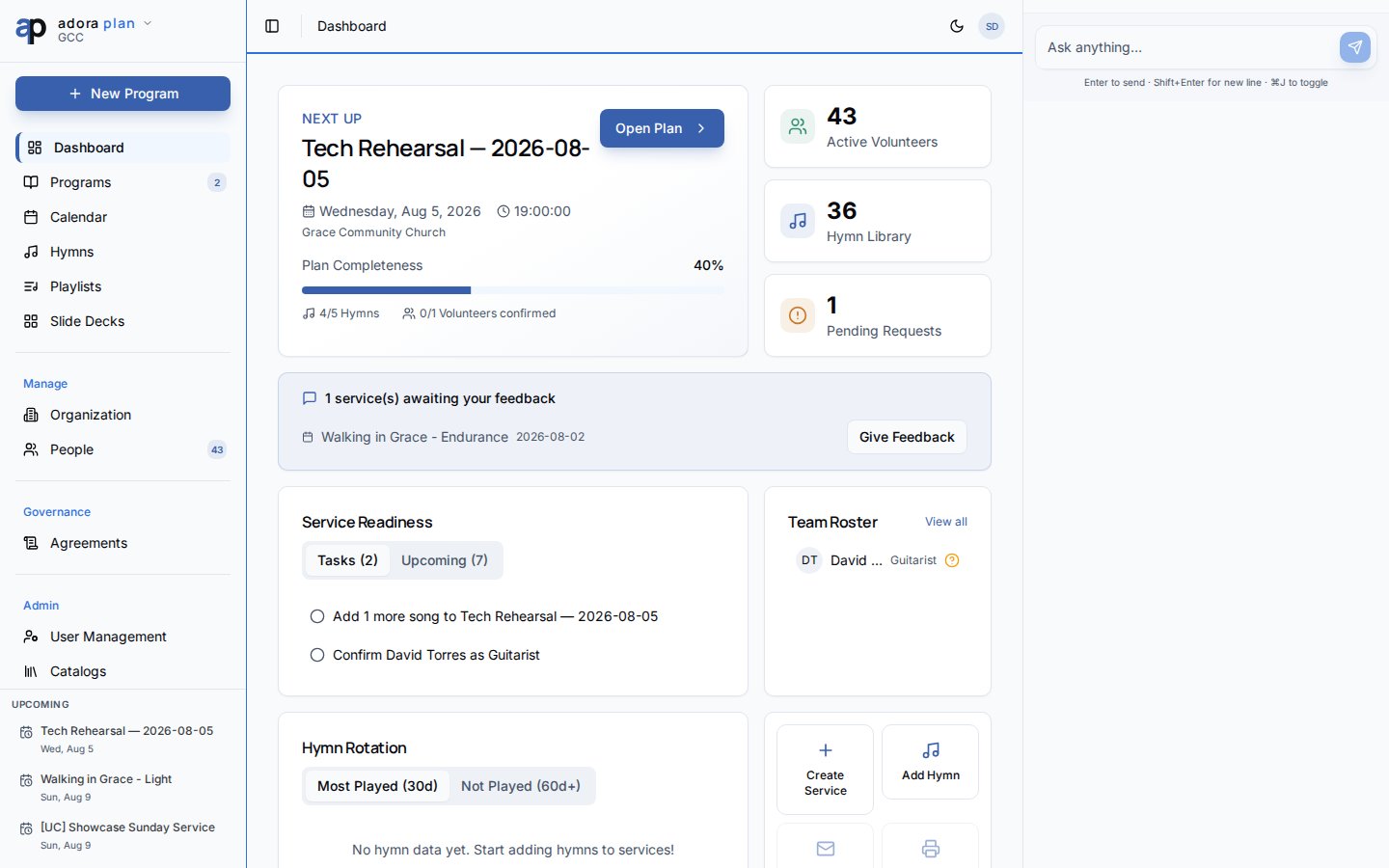 **My Msgs** reemplaza la antigua campana de notificaciones del encabezado. Las preferencias de correo e in-app siguen en **Account** → **Notifications**.
### Adora Assistant
Cada producto (Plan, Care, Counsel) incluye un canal privado **Adora Assistant** — solo usted ve el hilo. Úselo para ayuda de planificación sin publicar en el canal del equipo.
**My Msgs** reemplaza la antigua campana de notificaciones del encabezado. Las preferencias de correo e in-app siguen en **Account** → **Notifications**.
### Adora Assistant
Cada producto (Plan, Care, Counsel) incluye un canal privado **Adora Assistant** — solo usted ve el hilo. Úselo para ayuda de planificación sin publicar en el canal del equipo.
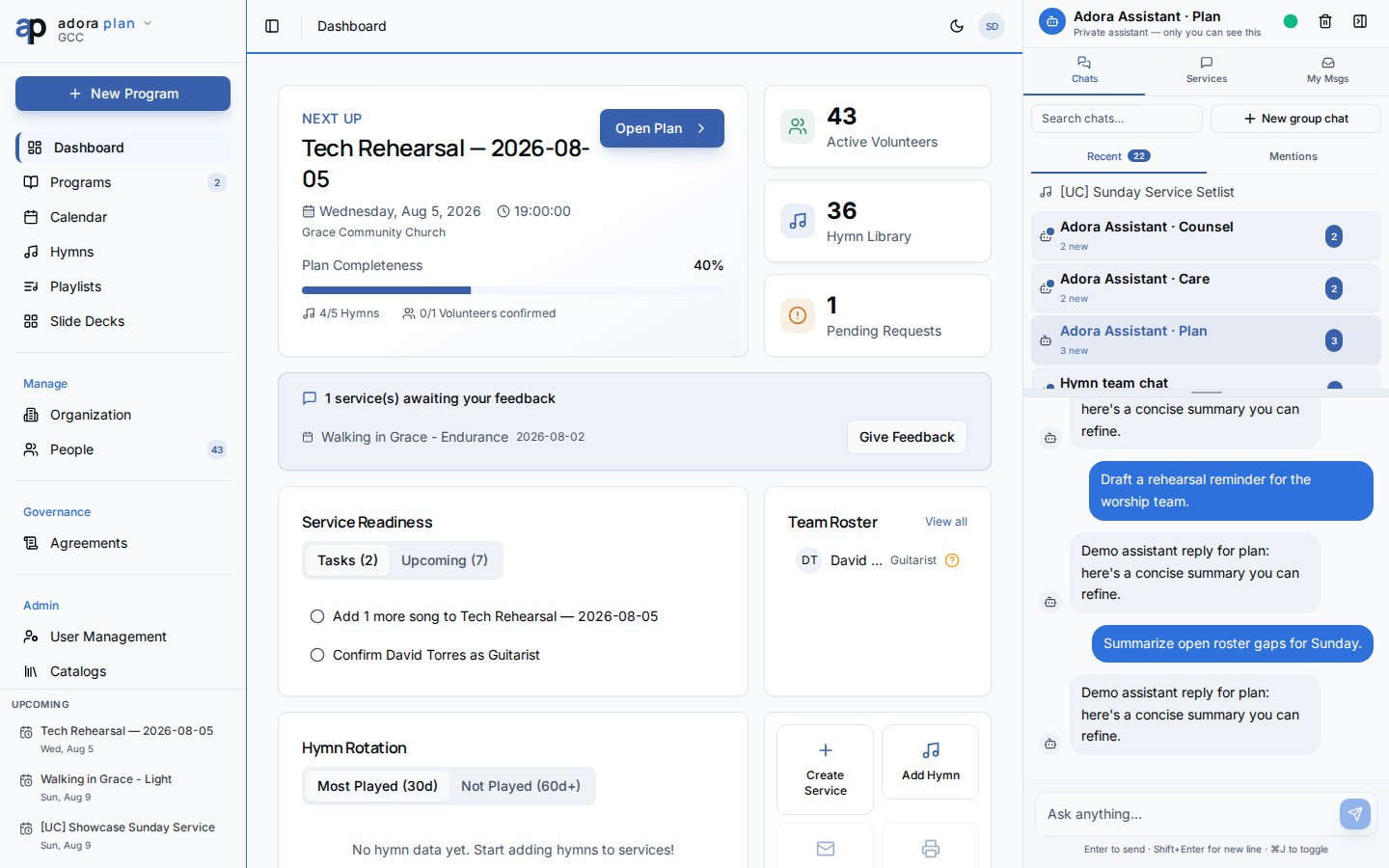 En un canal de equipo de **Program**, líderes y admins también pueden escribir **@Adora Bot** para respuestas del asistente visibles para el equipo.
### Settings
Los propietarios de iglesia definen cuánto tiempo permanecen abiertos los canales de equipo inactivos antes del archivado.
En un canal de equipo de **Program**, líderes y admins también pueden escribir **@Adora Bot** para respuestas del asistente visibles para el equipo.
### Settings
Los propietarios de iglesia definen cuánto tiempo permanecen abiertos los canales de equipo inactivos antes del archivado.
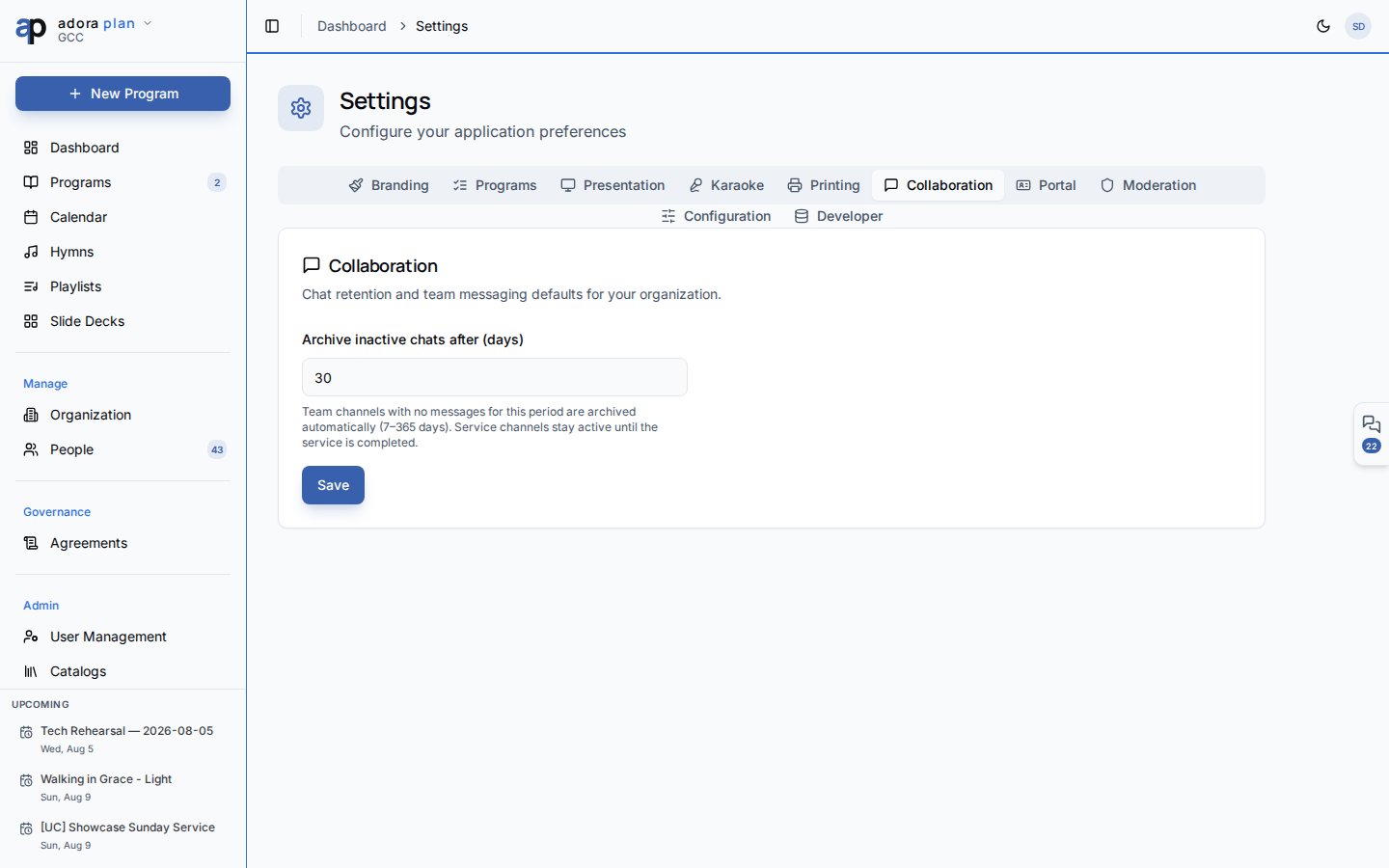 Vaya a **Settings** → **Collaboration** → **Archive inactive chats after (days)**. Los canales de servicio se archivan automáticamente cuando un **Program** se completa o cancela.
Los canales de program archivados son de solo lectura. Los servicios completados muestran un aviso **Share feedback** en el canal.
***
## Relacionado
Cada **Program** obtiene un canal de equipo al crearse.
Las invitaciones de roster aparecen en **My Msgs**.
Preferencias de entrega por correo e in-app.
**Collaborators** sincronizados con la membresía del canal de program.
Vaya a **Settings** → **Collaboration** → **Archive inactive chats after (days)**. Los canales de servicio se archivan automáticamente cuando un **Program** se completa o cancela.
Los canales de program archivados son de solo lectura. Los servicios completados muestran un aviso **Share feedback** en el canal.
***
## Relacionado
Cada **Program** obtiene un canal de equipo al crearse.
Las invitaciones de roster aparecen en **My Msgs**.
Preferencias de entrega por correo e in-app.
**Collaborators** sincronizados con la membresía del canal de program.