> ## Documentation Index
> Fetch the complete documentation index at: https://docs.adoraone.com/llms.txt
> Use this file to discover all available pages before exploring further.
# Dashboard
> Su inicio con sesión iniciada para el próximo servicio, preparación del equipo, rotación de himnos y acciones rápidas.
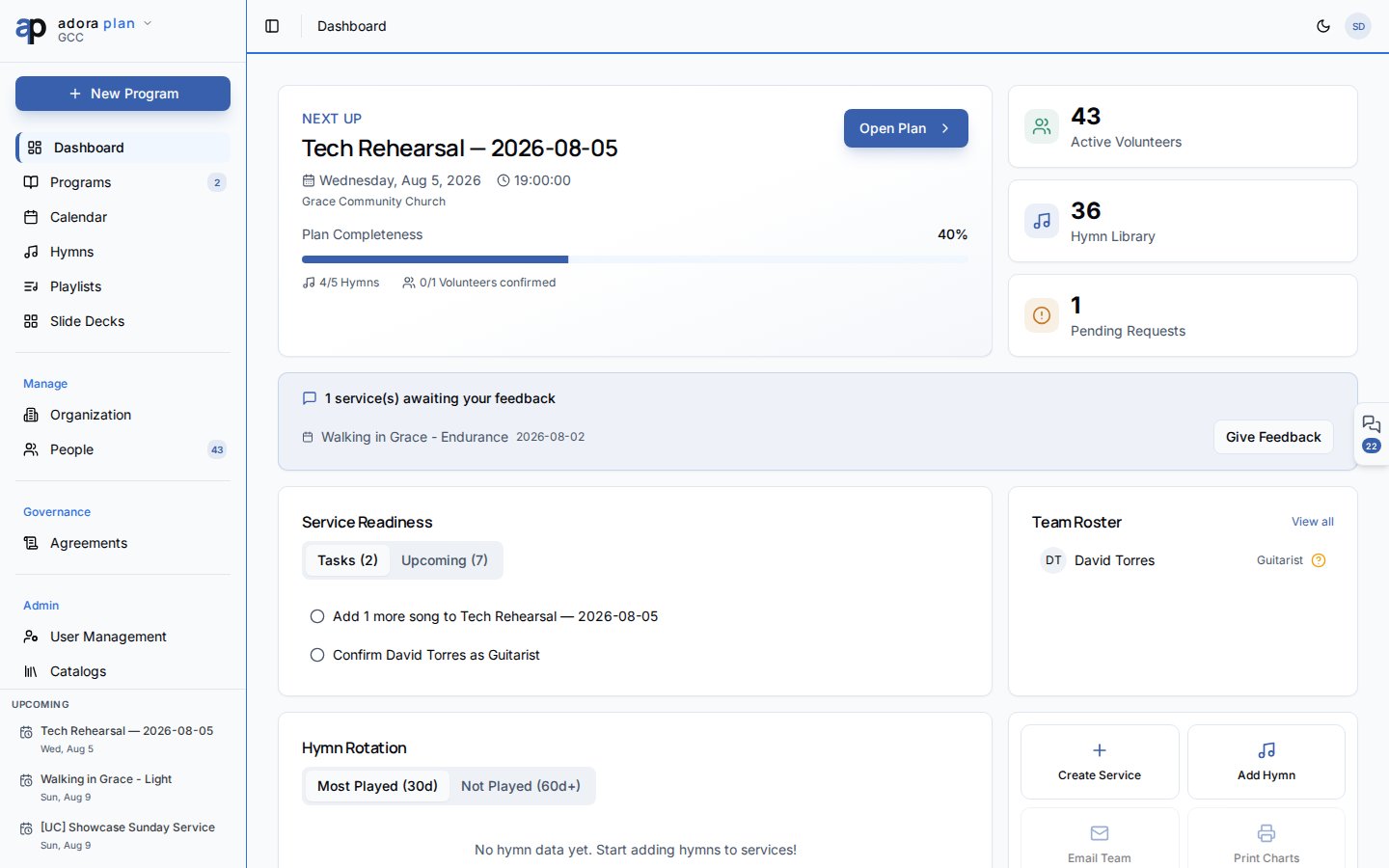
El **Dashboard** es su hogar de planificación. Muestra su servicio **Next Up**, métricas clave, tasks pendientes, estado del roster del equipo y salud de rotación de himnos — para que vea qué necesita atención antes del domingo.
 ## Inicio rápido
1. Inicie sesión y abra **Dashboard** en la barra lateral.
2. Revise **Next Up** — su **Program** próximo más cercano.
3. Haga clic en **Open Plan** para editar el service order, o **Create Service** si no hay nada programado.
4. Revise **Service Readiness** para tasks abiertas y servicios próximos.
5. Use **Quick Actions** para ir a **Create Service** o **Add Hymn**.
***
## Guía paso a paso
### Entender el hero Next Up
La tarjeta superior muestra su **Program** próximo con fecha, service type y progreso de planificación.
**Plan Completeness** muestra himnos agregados y voluntarios confirmados para ese servicio.
Haga clic en **Open Plan** para ir al editor de **Service Order** de ese program.
Si ve **No upcoming services**, haga clic en **Create Service** para iniciar el asistente de program.
### Usar Service Readiness
El panel **Service Readiness** tiene dos pestañas:
* **Tasks** — tasks de planificación pendientes vinculadas a programs próximos.
* **Upcoming** — servicios en las próximas cuatro semanas.
Haga clic en una fila de task para abrir el **Program** relacionado.
### Supervisar rotación de himnos
**Hymn Rotation** le ayuda a evitar repetir las mismas canciones con demasiada frecuencia.
* **Most Played (30d)** — canciones usadas frecuentemente en el último mes.
* **Not Played (60d+)** — canciones que no han aparecido recientemente (buenos candidatos para servicios próximos).
### Quick Actions
| Acción | Qué hace |
| ------------------ | ------------------------------------------------- |
| **Create Service** | Abre el asistente de **Program** nuevo |
| **Add Hymn** | Abre la **Hymn Library** para agregar una canción |
Las iglesias nuevas ven una lista de verificación **Getting started** y la tarjeta **Invite your worship team** hasta completar los pasos de onboarding. Descarte la lista cuando ya no la necesite.
***
## Relacionado
Construya y publique su order of service.
Un recorrido guiado del Dashboard y la barra lateral.
Amplíe su biblioteca de canciones antes de planificar.
Vea programs y eventos en un calendario unificado.
## Inicio rápido
1. Inicie sesión y abra **Dashboard** en la barra lateral.
2. Revise **Next Up** — su **Program** próximo más cercano.
3. Haga clic en **Open Plan** para editar el service order, o **Create Service** si no hay nada programado.
4. Revise **Service Readiness** para tasks abiertas y servicios próximos.
5. Use **Quick Actions** para ir a **Create Service** o **Add Hymn**.
***
## Guía paso a paso
### Entender el hero Next Up
La tarjeta superior muestra su **Program** próximo con fecha, service type y progreso de planificación.
**Plan Completeness** muestra himnos agregados y voluntarios confirmados para ese servicio.
Haga clic en **Open Plan** para ir al editor de **Service Order** de ese program.
Si ve **No upcoming services**, haga clic en **Create Service** para iniciar el asistente de program.
### Usar Service Readiness
El panel **Service Readiness** tiene dos pestañas:
* **Tasks** — tasks de planificación pendientes vinculadas a programs próximos.
* **Upcoming** — servicios en las próximas cuatro semanas.
Haga clic en una fila de task para abrir el **Program** relacionado.
### Supervisar rotación de himnos
**Hymn Rotation** le ayuda a evitar repetir las mismas canciones con demasiada frecuencia.
* **Most Played (30d)** — canciones usadas frecuentemente en el último mes.
* **Not Played (60d+)** — canciones que no han aparecido recientemente (buenos candidatos para servicios próximos).
### Quick Actions
| Acción | Qué hace |
| ------------------ | ------------------------------------------------- |
| **Create Service** | Abre el asistente de **Program** nuevo |
| **Add Hymn** | Abre la **Hymn Library** para agregar una canción |
Las iglesias nuevas ven una lista de verificación **Getting started** y la tarjeta **Invite your worship team** hasta completar los pasos de onboarding. Descarte la lista cuando ya no la necesite.
***
## Relacionado
Construya y publique su order of service.
Un recorrido guiado del Dashboard y la barra lateral.
Amplíe su biblioteca de canciones antes de planificar.
Vea programs y eventos en un calendario unificado.