> ## Documentation Index
> Fetch the complete documentation index at: https://docs.adoraone.com/llms.txt
> Use this file to discover all available pages before exploring further.
# People & Team
> Administre collaborators, voluntarios, invitaciones y calificaciones de roles.
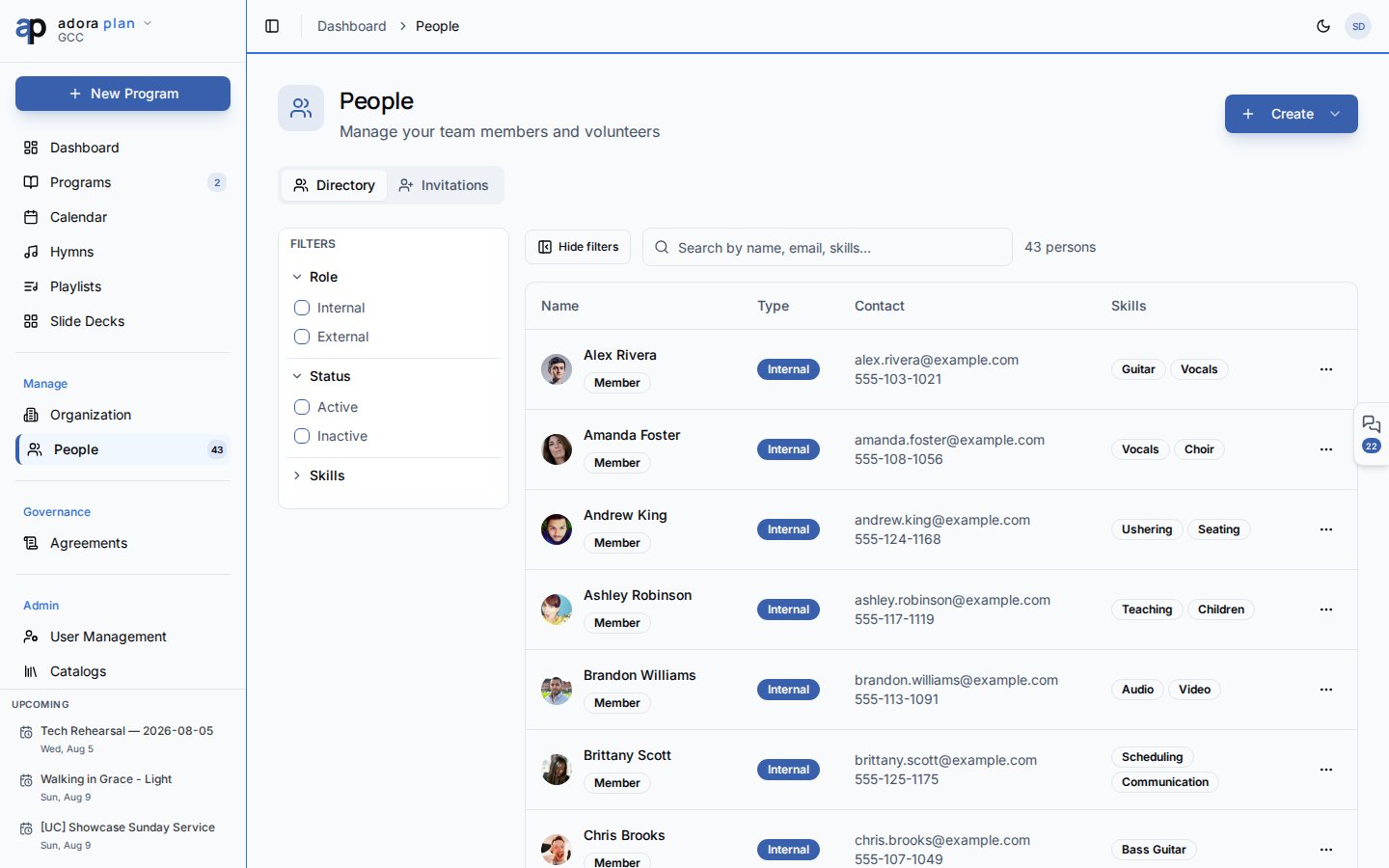
**People** es el directorio de su equipo — personal, voluntarios e invitados — con invitaciones, habilidades y calificaciones para asignaciones de **Roster**.
 ## Inicio rápido
1. Abra **People** en la barra lateral.
2. Haga clic en **Create** → **Add Person**.
3. Ingrese nombre, correo, tipo (**Internal** o **External**) y habilidades opcionales.
4. Guarde — la persona aparece en la pestaña **Directory**.
5. Abra su perfil para configurar **Qualifications** para roles de roster.
***
## Guía paso a paso
### Agregar una persona
## Inicio rápido
1. Abra **People** en la barra lateral.
2. Haga clic en **Create** → **Add Person**.
3. Ingrese nombre, correo, tipo (**Internal** o **External**) y habilidades opcionales.
4. Guarde — la persona aparece en la pestaña **Directory**.
5. Abra su perfil para configurar **Qualifications** para roles de roster.
***
## Guía paso a paso
### Agregar una persona
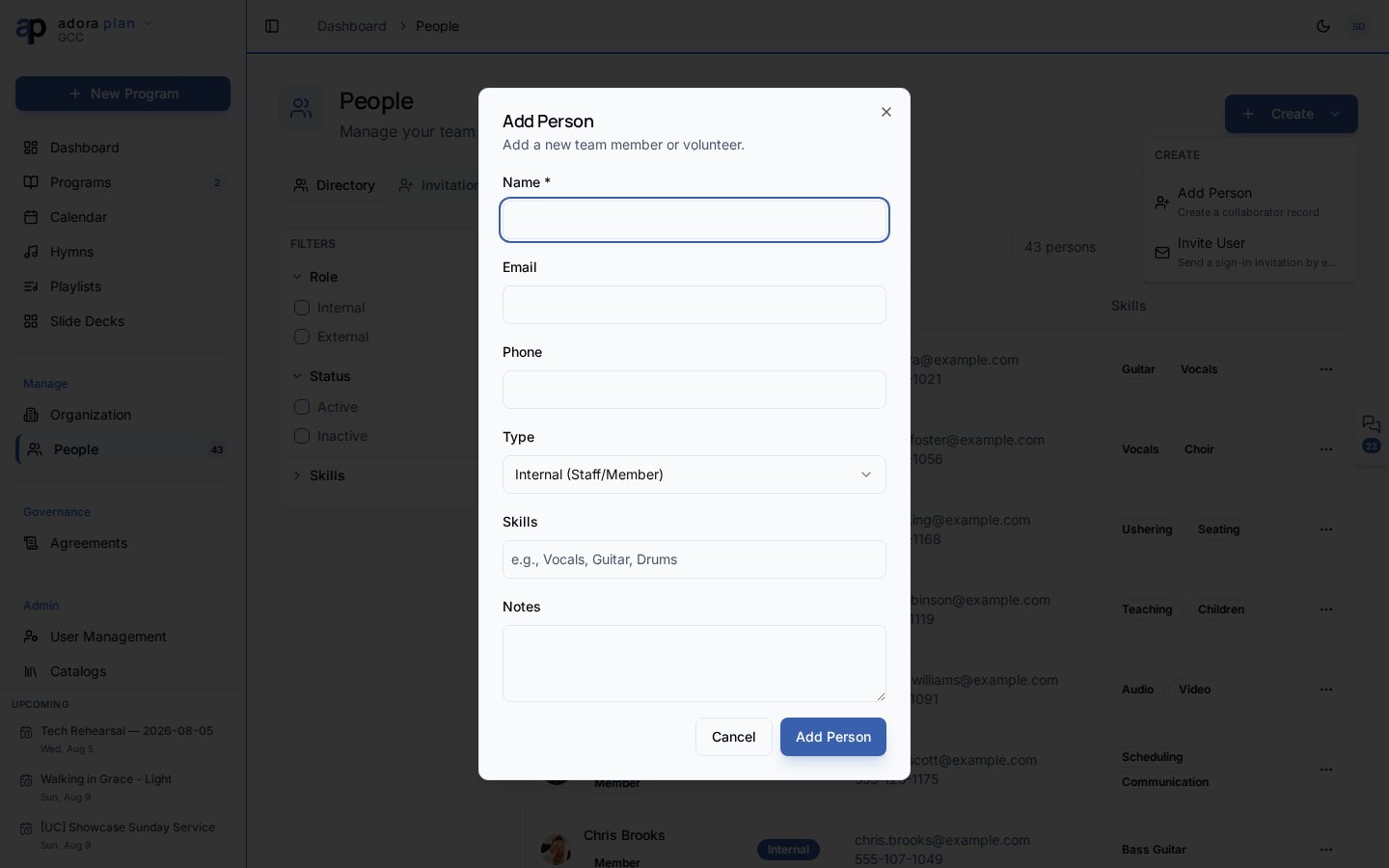 **Create** → **Add Person**.
* **Internal (Staff/Member)** — personal o miembros de la iglesia con acceso a la app
* **External (Guest/Contractor)** — ayudantes ocasionales sin membresía completa
Habilidades opcionales separadas por comas (p. ej. Vocals, Guitar, Drums) para filtrar.
La persona aparece en el directorio. Haga clic en una fila para abrir su perfil.
### Pestaña Directory
| Función | Uso |
| ------------ | ------------------------------------------------------------------- |
| **Search** | Nombre, correo o habilidades |
| **Filters** | Tipo de rol, **Active** / **Inactive**, habilidades |
| **Row menu** | View/Edit, correo, schedule, **Manage Roles**, desactivar, eliminar |
### Pestaña Invitations
Envíe invitaciones de acceso a la plataforma:
1. Abra la pestaña **Invitations**.
2. Haga clic en **Invite by Email** (o **Create** → **Invite User** para administradores).
3. Elija un nivel de permiso: **Admin**, **Staff**, **Volunteer** o **Member**.
4. El invitado recibe instrucciones por correo para unirse a su organización.
### Perfil de persona
Haga clic en una fila del directorio para abrir `/people/:id`.
| Pestaña | Contenido |
| ------------------ | ----------------------------------------------------------------- |
| **Profile** | Información de contacto, tipo, habilidades, notas |
| **Qualifications** | Qué **Team Roles** puede desempeñar esta persona (Trainee → Lead) |
| **Pastoral** | Notas de cuidado cuando está vinculado a AdoraCare |
La tarjeta **Serving Summary** muestra roles calificados, equipos y asignaciones próximas.
### Administrar calificaciones de roles
Menú de fila → **Manage Roles**, o la pestaña **Qualifications** en el perfil.
**Add Qualification** → elija un rol del catálogo **Team Roles**.
**Trainee**, **Standard**, **Advanced** o **Lead**.
Las personas calificadas aparecen en los selectores de asignación de roster para roles coincidentes.
**View Member Profile** aparece cuando un collaborator está vinculado a un registro de **Member** de AdoraCare.
***
## Relacionado
Asigne personas calificadas a espacios del program.
Estructura de iglesia y ministries.
Notas de equipo en la pestaña **People** del program.
Registros de miembros de la congregación (separados de collaborators).
**Create** → **Add Person**.
* **Internal (Staff/Member)** — personal o miembros de la iglesia con acceso a la app
* **External (Guest/Contractor)** — ayudantes ocasionales sin membresía completa
Habilidades opcionales separadas por comas (p. ej. Vocals, Guitar, Drums) para filtrar.
La persona aparece en el directorio. Haga clic en una fila para abrir su perfil.
### Pestaña Directory
| Función | Uso |
| ------------ | ------------------------------------------------------------------- |
| **Search** | Nombre, correo o habilidades |
| **Filters** | Tipo de rol, **Active** / **Inactive**, habilidades |
| **Row menu** | View/Edit, correo, schedule, **Manage Roles**, desactivar, eliminar |
### Pestaña Invitations
Envíe invitaciones de acceso a la plataforma:
1. Abra la pestaña **Invitations**.
2. Haga clic en **Invite by Email** (o **Create** → **Invite User** para administradores).
3. Elija un nivel de permiso: **Admin**, **Staff**, **Volunteer** o **Member**.
4. El invitado recibe instrucciones por correo para unirse a su organización.
### Perfil de persona
Haga clic en una fila del directorio para abrir `/people/:id`.
| Pestaña | Contenido |
| ------------------ | ----------------------------------------------------------------- |
| **Profile** | Información de contacto, tipo, habilidades, notas |
| **Qualifications** | Qué **Team Roles** puede desempeñar esta persona (Trainee → Lead) |
| **Pastoral** | Notas de cuidado cuando está vinculado a AdoraCare |
La tarjeta **Serving Summary** muestra roles calificados, equipos y asignaciones próximas.
### Administrar calificaciones de roles
Menú de fila → **Manage Roles**, o la pestaña **Qualifications** en el perfil.
**Add Qualification** → elija un rol del catálogo **Team Roles**.
**Trainee**, **Standard**, **Advanced** o **Lead**.
Las personas calificadas aparecen en los selectores de asignación de roster para roles coincidentes.
**View Member Profile** aparece cuando un collaborator está vinculado a un registro de **Member** de AdoraCare.
***
## Relacionado
Asigne personas calificadas a espacios del program.
Estructura de iglesia y ministries.
Notas de equipo en la pestaña **People** del program.
Registros de miembros de la congregación (separados de collaborators).