> ## Documentation Index
> Fetch the complete documentation index at: https://docs.adoraone.com/llms.txt
> Use this file to discover all available pages before exploring further.
# Presentation
> Muestre letras de himnos y diapositivas de program a pantalla completa para culto — desde Hymns, Playlists o Programs.
**Presentation Mode** proyecta letras de himnos y diapositivas personalizadas de program a un proyector o segunda pantalla. Inicie desde **Hymns**, una **Playlist** o un **Program**, luego controle las diapositivas desde su portátil o teléfono.
 Presentation requiere **AdoraPlan Pro** o **AdoraSuite** (función `presentationMode`). Su iglesia también debe tener la capacidad de **advanced plan** para acceder a las rutas de presentación.
## Inicio rápido
1. Abra una fuente con canciones — **Hymns**, **Playlists** o **Programs** (edite un program con himnos en el service order).
2. Haga clic en **Present** (o seleccione varios himnos → **Present**).
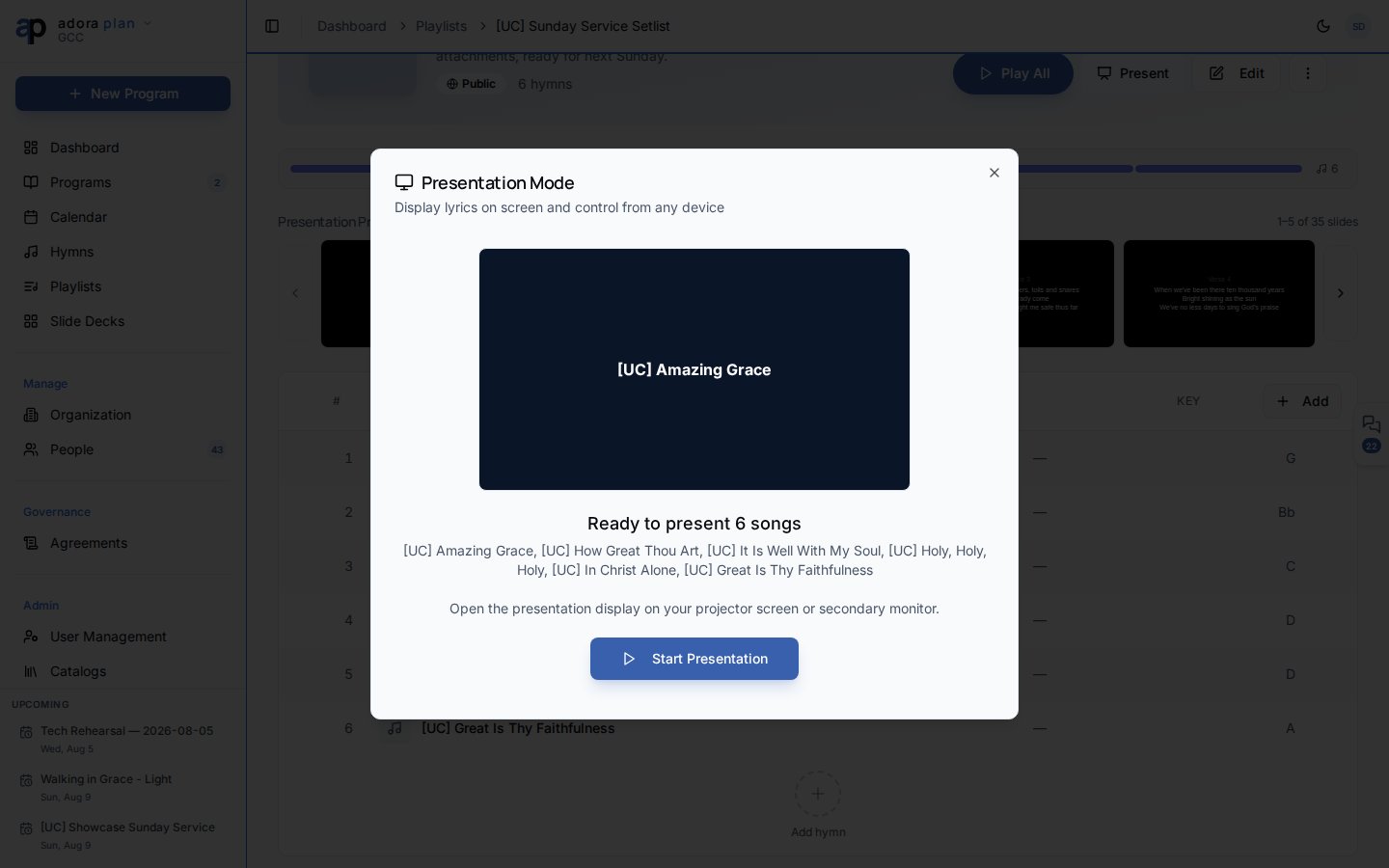
3. En el diálogo **Presentation Mode**, haga clic en **Start Presentation**.
4. Se abre una ventana de visualización en `/present` — arrástrela a su proyector.
5. Use las teclas de flecha o los controles del launcher para avanzar diapositivas. Expanda **Use my phone as a remote** para un código QR.
***
## Guía paso a paso
### Dónde iniciar
| Fuente | Cómo iniciar |
| -------------------- | --------------------------------------------------------------------------------------------------------------- |
| **Hymns** (`/hymns`) | Seleccione himnos → **Present**, o **Quick Present** en una sola canción |
| **Hymn detail** | Botón **Present** en la página de la canción |
| **Playlist detail** | **Present**, o haga clic en una diapositiva en **Presentation Preview** para comenzar en esa diapositiva |
| **Program edit** | **Present** en el encabezado del program (cuando el service order tiene canciones presentables o custom slides) |
Las presentaciones de program incluyen **canciones** y **custom slides** del service order. Los elementos solo de actividad se omiten.
### Diálogo Presentation Mode
Antes de iniciar:
* Previsualice la primera diapositiva
* Vea cuántos elementos se presentarán y sus títulos
* Haga clic en **Start Presentation** para crear una sesión y abrir la ventana de visualización
Después de iniciar:
* Previsualización en vivo de diapositivas con contador (p. ej. 3 / 24)
* Botones **Previous slide**, **Black**, **Next slide**
* **Open Display Window** — reabre `/present` si se cerró la ventana del proyector
* **Use my phone as a remote** — código QR y código de sesión de 6 caracteres (vea [Remote Control](/es/adoraplan/remote-control))
* **End** — cierra la sesión
### Ventana de visualización (`/present`)
La ventana del proyector muestra:
* Diapositivas de letras con etiquetas de sección (verso, coro, etc.)
* Diapositivas de título y custom slides de program
* Créditos opcionales de autor y CCLI (desde [Settings](/es/adoraplan/settings) → **Presentation**)
**Atajos de teclado:**
| Tecla | Acción |
| ---------------- | ------------------------------------- |
| `→`, `Space` | Siguiente diapositiva |
| `←` | Diapositiva anterior |
| `↓`, `Page Down` | Siguiente himno |
| `↑`, `Page Up` | Himno anterior |
| `B` | Pantalla negra |
| `W` | Pantalla blanca |
| `N` | Panel de notas del presentador |
| `T` | Temporizador (30 minutos por defecto) |
| `F` | Pantalla completa |
| `Escape` | Salir de pantalla en blanco |
Una barra de control aparece en la parte inferior al mover el mouse (se oculta automáticamente después de unos segundos).
### Modo Karaoke
Las canciones con audio sincronizado pueden abrir **Karaoke** desde la página del himno — una vista independiente a pantalla completa en `/present/karaoke?songId=…` con resaltado de letras sincronizado. Ajuste la apariencia en **Settings** → **Karaoke**.
### Personalizar apariencia
**Settings** → **Presentation** controla tamaño de fuente, colores y qué elementos aparecen en las diapositivas (title slide, CCLI, author, etc.). La configuración se guarda por navegador/dispositivo.
Para audio sincronizado que avance diapositivas automáticamente con la grabación, habilite la presentación sincronizada cuando la canción tenga datos de sincronización letra-audio.
***
## Relacionado
Construya sets de canciones y preséntelos en orden.
Presente el service order completo incluyendo custom slides.
Controle diapositivas desde su teléfono durante el culto.
Letras de origen para cada diapositiva.
Presentation requiere **AdoraPlan Pro** o **AdoraSuite** (función `presentationMode`). Su iglesia también debe tener la capacidad de **advanced plan** para acceder a las rutas de presentación.
## Inicio rápido
1. Abra una fuente con canciones — **Hymns**, **Playlists** o **Programs** (edite un program con himnos en el service order).
2. Haga clic en **Present** (o seleccione varios himnos → **Present**).
3. En el diálogo **Presentation Mode**, haga clic en **Start Presentation**.
4. Se abre una ventana de visualización en `/present` — arrástrela a su proyector.
5. Use las teclas de flecha o los controles del launcher para avanzar diapositivas. Expanda **Use my phone as a remote** para un código QR.
***
## Guía paso a paso
### Dónde iniciar
| Fuente | Cómo iniciar |
| -------------------- | --------------------------------------------------------------------------------------------------------------- |
| **Hymns** (`/hymns`) | Seleccione himnos → **Present**, o **Quick Present** en una sola canción |
| **Hymn detail** | Botón **Present** en la página de la canción |
| **Playlist detail** | **Present**, o haga clic en una diapositiva en **Presentation Preview** para comenzar en esa diapositiva |
| **Program edit** | **Present** en el encabezado del program (cuando el service order tiene canciones presentables o custom slides) |
Las presentaciones de program incluyen **canciones** y **custom slides** del service order. Los elementos solo de actividad se omiten.
### Diálogo Presentation Mode
Antes de iniciar:
* Previsualice la primera diapositiva
* Vea cuántos elementos se presentarán y sus títulos
* Haga clic en **Start Presentation** para crear una sesión y abrir la ventana de visualización
Después de iniciar:
* Previsualización en vivo de diapositivas con contador (p. ej. 3 / 24)
* Botones **Previous slide**, **Black**, **Next slide**
* **Open Display Window** — reabre `/present` si se cerró la ventana del proyector
* **Use my phone as a remote** — código QR y código de sesión de 6 caracteres (vea [Remote Control](/es/adoraplan/remote-control))
* **End** — cierra la sesión
### Ventana de visualización (`/present`)
La ventana del proyector muestra:
* Diapositivas de letras con etiquetas de sección (verso, coro, etc.)
* Diapositivas de título y custom slides de program
* Créditos opcionales de autor y CCLI (desde [Settings](/es/adoraplan/settings) → **Presentation**)
**Atajos de teclado:**
| Tecla | Acción |
| ---------------- | ------------------------------------- |
| `→`, `Space` | Siguiente diapositiva |
| `←` | Diapositiva anterior |
| `↓`, `Page Down` | Siguiente himno |
| `↑`, `Page Up` | Himno anterior |
| `B` | Pantalla negra |
| `W` | Pantalla blanca |
| `N` | Panel de notas del presentador |
| `T` | Temporizador (30 minutos por defecto) |
| `F` | Pantalla completa |
| `Escape` | Salir de pantalla en blanco |
Una barra de control aparece en la parte inferior al mover el mouse (se oculta automáticamente después de unos segundos).
### Modo Karaoke
Las canciones con audio sincronizado pueden abrir **Karaoke** desde la página del himno — una vista independiente a pantalla completa en `/present/karaoke?songId=…` con resaltado de letras sincronizado. Ajuste la apariencia en **Settings** → **Karaoke**.
### Personalizar apariencia
**Settings** → **Presentation** controla tamaño de fuente, colores y qué elementos aparecen en las diapositivas (title slide, CCLI, author, etc.). La configuración se guarda por navegador/dispositivo.
Para audio sincronizado que avance diapositivas automáticamente con la grabación, habilite la presentación sincronizada cuando la canción tenga datos de sincronización letra-audio.
***
## Relacionado
Construya sets de canciones y preséntelos en orden.
Presente el service order completo incluyendo custom slides.
Controle diapositivas desde su teléfono durante el culto.
Letras de origen para cada diapositiva.