> ## Documentation Index
> Fetch the complete documentation index at: https://docs.adoraone.com/llms.txt
> Use this file to discover all available pages before exploring further.
# Programs
> Planifique cultos con el editor de Service Order, asignaciones de equipo y presentación con un clic.
Los **Programs** son el corazón de AdoraPlan. Cada **Program** es un **Service** de adoración — con fecha, tipo de servicio, **Service Order**, **Roster** y notas de actividad.
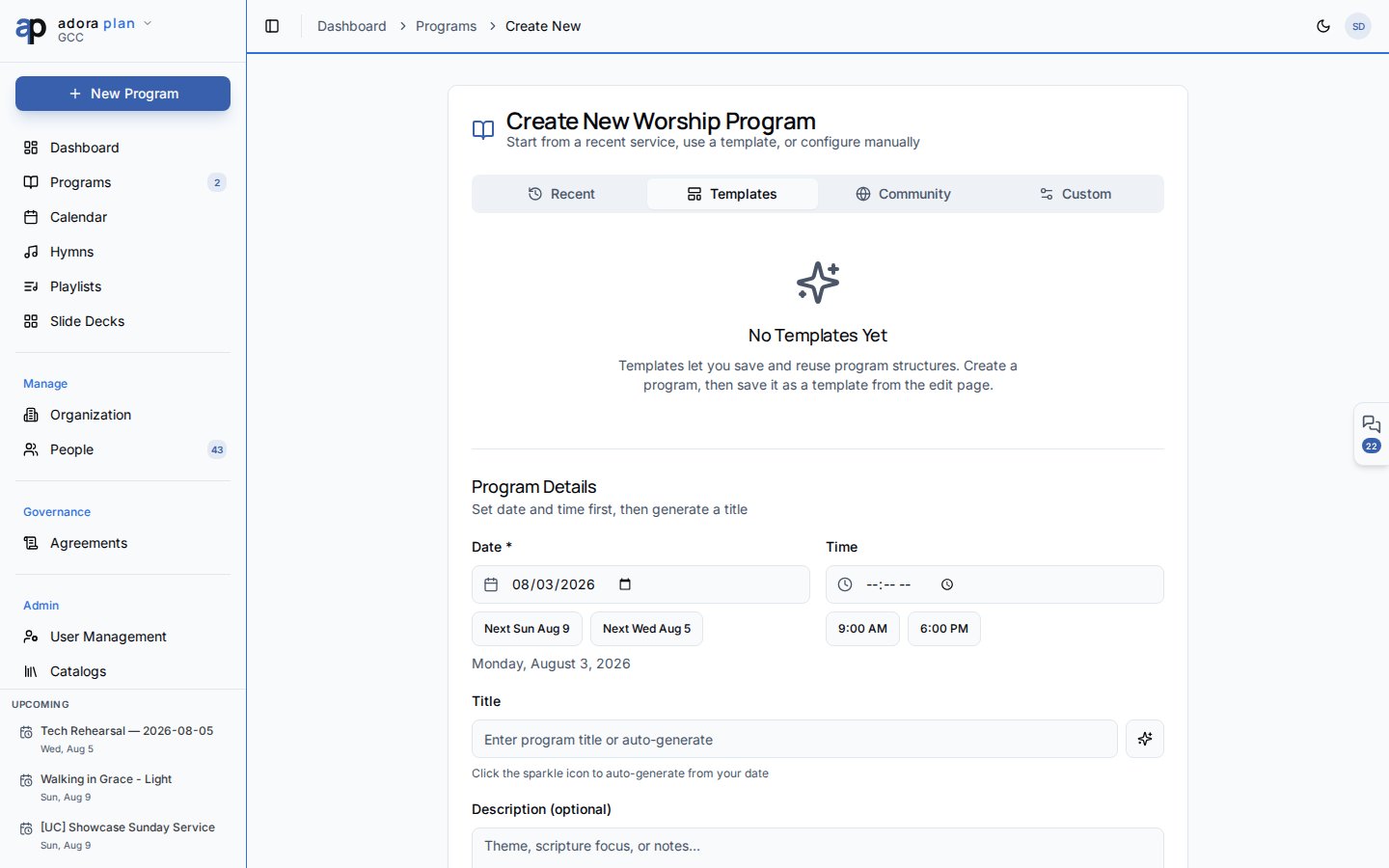 ## Inicio rápido
1. Haga clic en **Create Service** en el **Dashboard** o en **Programs** en la barra lateral.
2. Haga clic en **Create Program** (o use **Create** → **Create Program**).
3. En el asistente, elija **Recent**, **Templates**, **Community** o **Custom**.
4. Configure el tipo de servicio, la fecha y la hora, luego haga clic en **Save as Draft**.
5. Agregue himnos y actividades al **Service Order**, luego **Finalize & Notify** cuando esté listo.
***
## Guía paso a paso
### Crear un program
## Inicio rápido
1. Haga clic en **Create Service** en el **Dashboard** o en **Programs** en la barra lateral.
2. Haga clic en **Create Program** (o use **Create** → **Create Program**).
3. En el asistente, elija **Recent**, **Templates**, **Community** o **Custom**.
4. Configure el tipo de servicio, la fecha y la hora, luego haga clic en **Save as Draft**.
5. Agregue himnos y actividades al **Service Order**, luego **Finalize & Notify** cuando esté listo.
***
## Guía paso a paso
### Crear un program
 Vaya a **Programs** y haga clic en **Create Program**, o **Create** → **Create Program**.
* **Recent** — duplicar un servicio anterior
* **Templates** — comenzar desde una plantilla guardada de service order
* **Community** — explorar plantillas compartidas por otras iglesias (moderadas)
* **Custom** — configurar fecha, ministry y service type manualmente
Haga clic en **Save as Draft**. Se abrirá el editor del program.
### Construir el Service Order
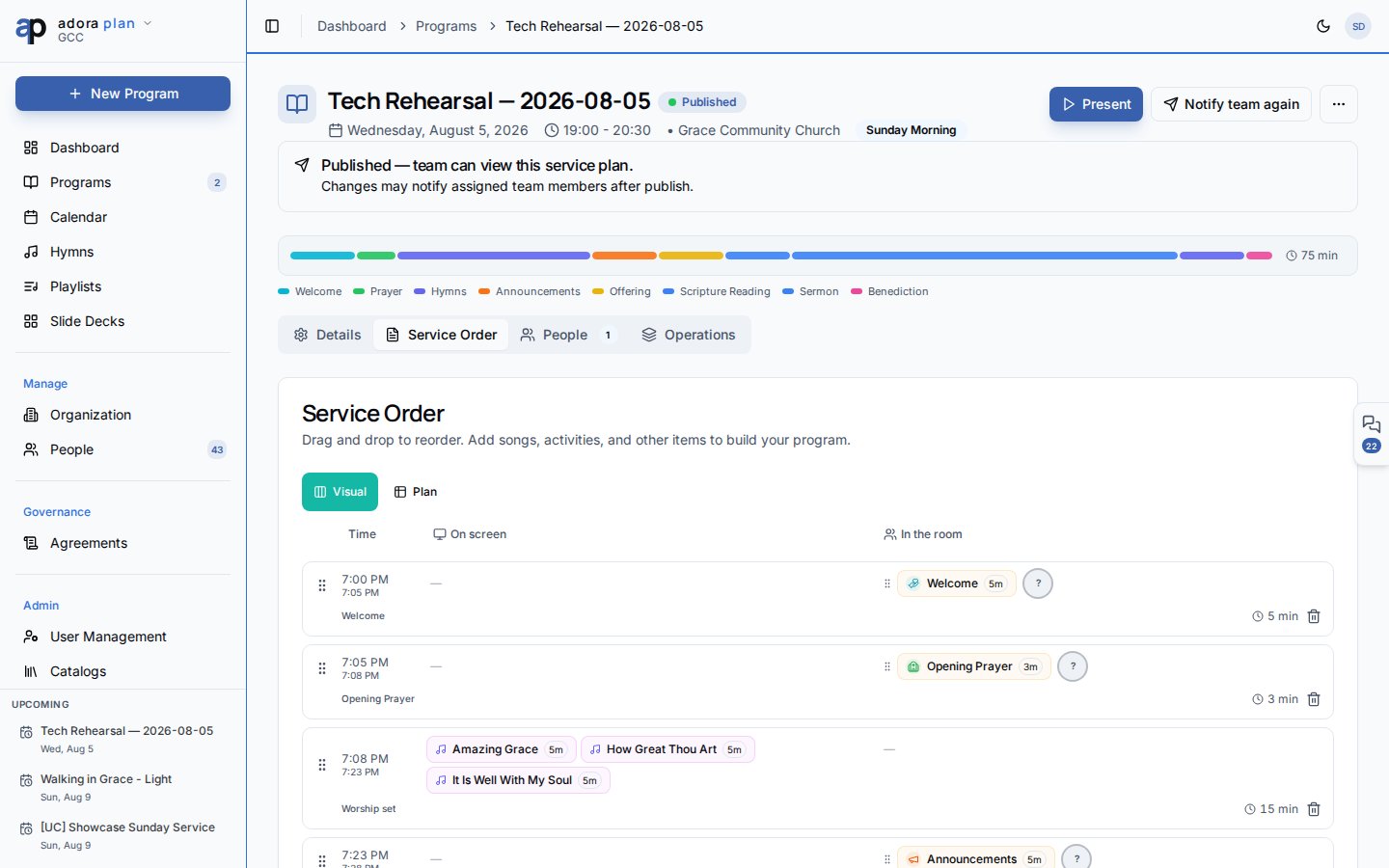
El editor se abre en la pestaña **Service Order** por defecto.
Use **Add Item** para insertar:
* **Add Hymn/Song** — elija de su **Hymn Library**
* **Add Activity** — lecturas, oraciones, anuncios, etc.
* **Add Custom Slide** — contenido libre para diapositivas
Arrastre las filas por el control de la izquierda para que coincidan con su flujo.
Los cambios se guardan automáticamente. Use **Save as Draft** en el pie de página si guarda explícitamente antes de salir.
### Administrar personas y actividad
| Pestaña | Propósito |
| ----------------- | ----------------------------------------------------------- |
| **Details** | Metadatos del program (fecha, service type, estado) |
| **Service Order** | Canciones, actividades y tiempos |
| **People** | Asignaciones de **Roster** y notas de **Team** |
| **Activity** | **Notes**, **Tasks**, **Feedback**, **Changes**, **Report** |
### Publicar y presentar
Desde el encabezado del program:
* **Present** — inicia el modo de presentación para este servicio.
* **Finalize & Notify** — publica y notifica a los miembros del equipo asignados (diálogo de confirmación).
* **Print Program** / **Download Report** — salidas en PDF.
* **Share Service** — comparte un enlace de solo lectura (cuando esté habilitado en su plan).
Estados del program: **Draft**, **Published**, **Archived**, **Cancelled**.
### Explorar y filtrar programs
En la página de lista de **Programs**:
* Busque por título.
* Filtre por **Ministry**, **Service type** y **Status**.
* Use presets de fecha: **Upcoming**, **This Week**, **This Month**, **Past**.
* Cambie entre vistas de cuadrícula y lista.
* Menú de tarjeta: **View**, **Edit**, **Duplicate**, **Publish** / **Unpublish**, **Delete**.
**Duplicate last program** en el menú **Create** copia su servicio más reciente — una forma rápida de planificar un formato recurrente.
***
## Relacionado
Recorrido completo para su primer program.
Construya la biblioteca que usa en el Service Order.
Cree programs desde una fecha en la cuadrícula del calendario.
Asigne voluntarios a roles del program.
Vaya a **Programs** y haga clic en **Create Program**, o **Create** → **Create Program**.
* **Recent** — duplicar un servicio anterior
* **Templates** — comenzar desde una plantilla guardada de service order
* **Community** — explorar plantillas compartidas por otras iglesias (moderadas)
* **Custom** — configurar fecha, ministry y service type manualmente
Haga clic en **Save as Draft**. Se abrirá el editor del program.
### Construir el Service Order
El editor se abre en la pestaña **Service Order** por defecto.
Use **Add Item** para insertar:
* **Add Hymn/Song** — elija de su **Hymn Library**
* **Add Activity** — lecturas, oraciones, anuncios, etc.
* **Add Custom Slide** — contenido libre para diapositivas
Arrastre las filas por el control de la izquierda para que coincidan con su flujo.
Los cambios se guardan automáticamente. Use **Save as Draft** en el pie de página si guarda explícitamente antes de salir.
### Administrar personas y actividad
| Pestaña | Propósito |
| ----------------- | ----------------------------------------------------------- |
| **Details** | Metadatos del program (fecha, service type, estado) |
| **Service Order** | Canciones, actividades y tiempos |
| **People** | Asignaciones de **Roster** y notas de **Team** |
| **Activity** | **Notes**, **Tasks**, **Feedback**, **Changes**, **Report** |
### Publicar y presentar
Desde el encabezado del program:
* **Present** — inicia el modo de presentación para este servicio.
* **Finalize & Notify** — publica y notifica a los miembros del equipo asignados (diálogo de confirmación).
* **Print Program** / **Download Report** — salidas en PDF.
* **Share Service** — comparte un enlace de solo lectura (cuando esté habilitado en su plan).
Estados del program: **Draft**, **Published**, **Archived**, **Cancelled**.
### Explorar y filtrar programs
En la página de lista de **Programs**:
* Busque por título.
* Filtre por **Ministry**, **Service type** y **Status**.
* Use presets de fecha: **Upcoming**, **This Week**, **This Month**, **Past**.
* Cambie entre vistas de cuadrícula y lista.
* Menú de tarjeta: **View**, **Edit**, **Duplicate**, **Publish** / **Unpublish**, **Delete**.
**Duplicate last program** en el menú **Create** copia su servicio más reciente — una forma rápida de planificar un formato recurrente.
***
## Relacionado
Recorrido completo para su primer program.
Construya la biblioteca que usa en el Service Order.
Cree programs desde una fecha en la cuadrícula del calendario.
Asigne voluntarios a roles del program.