> ## Documentation Index
> Fetch the complete documentation index at: https://docs.adoraone.com/llms.txt
> Use this file to discover all available pages before exploring further.
# Remote Control
> Controle una presentación activa desde su teléfono — avance diapositivas, ponga la pantalla en negro y salte entre himnos.
Use su **teléfono como control remoto de presentación** mientras el culto se proyecta. Conéctese con un código de sesión de 6 caracteres de una presentación activa, luego avance líneas, salte himnos o ponga la pantalla en negro desde el pasillo.
 ## Inicio rápido
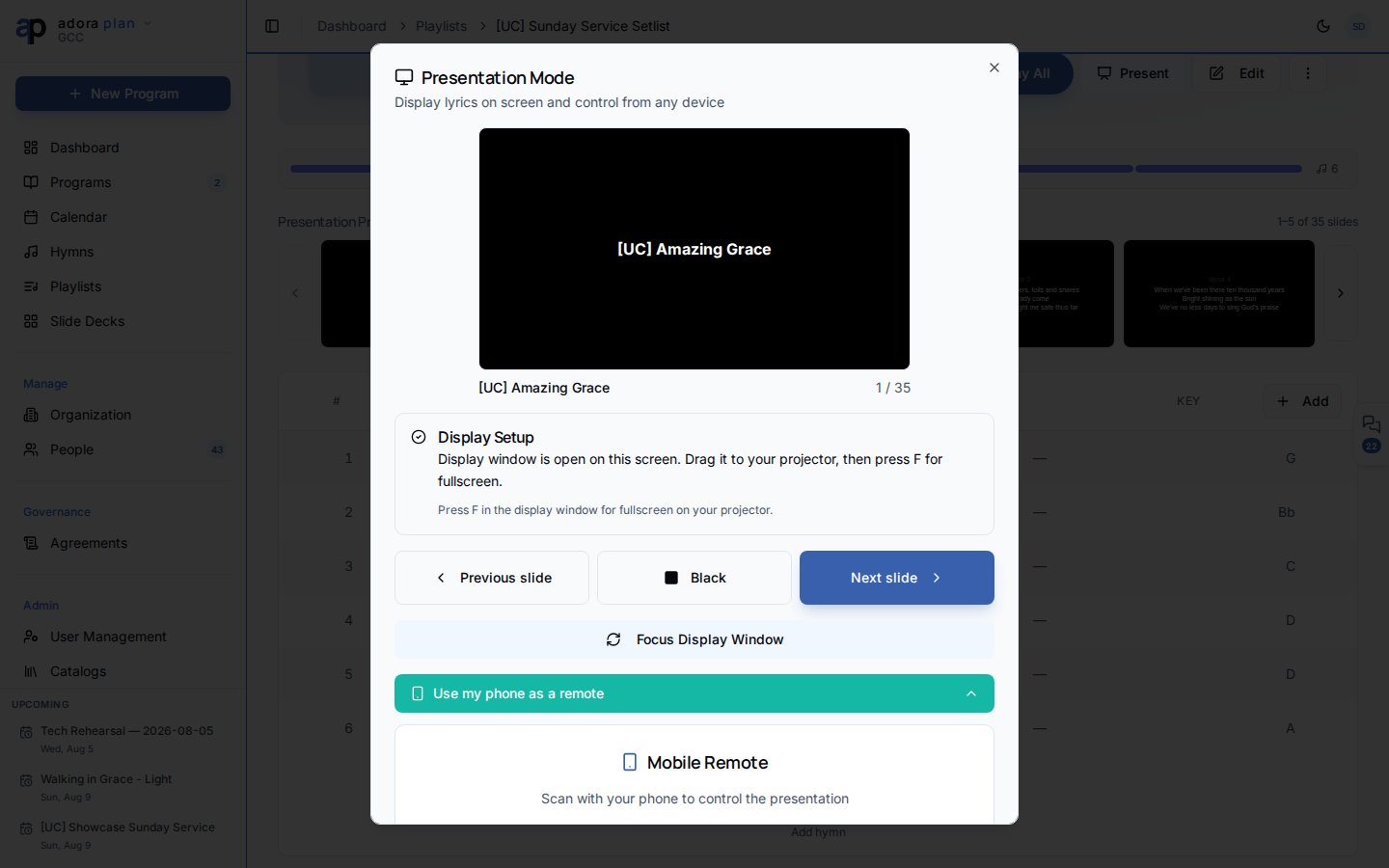
1. Inicie una presentación desde **Hymns**, **Playlists** o **Programs** (vea [Presentation](/es/adoraplan/presentation)).
2. En el launcher, expanda **Use my phone as a remote**.
3. Escanee el código QR o anote el código de 6 caracteres.
4. En su teléfono, abra el enlace o vaya a `/present/remote` e ingrese el código.
5. Toque **NEXT LINE** / **PREV LINE** o deslice para controlar diapositivas.
***
## Guía paso a paso
### Obtener un código de sesión
Cuando una presentación está en curso, el anfitrión ve:
* Un **código QR** que enlaza a `/present/remote?session=XXXXXX`
* Botones **Copy link** y **Copy code**
* Instrucciones para escribir el código manualmente en `/present/remote`
El código se genera al iniciar la sesión y se sincroniza mediante Supabase Realtime (y pestañas del mismo navegador vía `BroadcastChannel`).
### Conectar su teléfono
**Opción A — Código QR (recomendado):** Después de iniciar una presentación, expanda **Use my phone as a remote** en el launcher. Escanee el código QR con la cámara de su teléfono.
**Opción B — Entrada manual:** Abra `/present/remote` en su teléfono, escriba el código de sesión de 6 caracteres que aparece debajo del código QR y toque **Connect**.
### Controles remotos
Una vez conectado, el control remoto muestra:
| Control | Acción |
| ----------------------------- | --------------------------------------------------- |
| **PREV LINE** / **NEXT LINE** | Mover una diapositiva de letra |
| **PREV HYMN** / **NEXT HYMN** | Saltar a la canción anterior o siguiente |
| **BLACK** / **WHITE** | Poner el proyector en blanco (negro o blanco) |
| **SONGS** | Abrir una lista para saltar directamente a un himno |
**Gestos de deslizamiento:** izquierda/derecha para líneas, arriba/abajo para himnos. Los dispositivos móviles reciben retroalimentación háptica ligera en cada comando.
El encabezado muestra el estado de conexión (**Live**, **Connecting…** o **Disconnected**) y el código de sesión activo. La tarjeta de diapositiva actual muestra título de canción, sección, posición himno/diapositiva y una previsualización de letra.
### Qué controla el remoto
El remoto refleja lo que el anfitrión inició — una selección de himnos, una playlist o un program completo (incluyendo custom slides). No elige la lista de canciones; solo controla la sesión activa.
El remoto requiere una **sesión de presentación activa** en la computadora anfitriona. Si el presentador termina la sesión o cierra el navegador, el remoto se desconecta.
Mantenga el portátil conectado a Wi‑Fi con la ventana de presentación abierta. La ventana de visualización (`/present`) y el launcher actúan como anfitrión.
***
## Relacionado
Inicie una sesión y genere el código QR del remoto.
Presente un conjunto ordenado de himnos con un clic.
Configuración de visualización de Presentation y Karaoke.
Presente el service order completo desde el editor de program.
## Inicio rápido
1. Inicie una presentación desde **Hymns**, **Playlists** o **Programs** (vea [Presentation](/es/adoraplan/presentation)).
2. En el launcher, expanda **Use my phone as a remote**.
3. Escanee el código QR o anote el código de 6 caracteres.
4. En su teléfono, abra el enlace o vaya a `/present/remote` e ingrese el código.
5. Toque **NEXT LINE** / **PREV LINE** o deslice para controlar diapositivas.
***
## Guía paso a paso
### Obtener un código de sesión
Cuando una presentación está en curso, el anfitrión ve:
* Un **código QR** que enlaza a `/present/remote?session=XXXXXX`
* Botones **Copy link** y **Copy code**
* Instrucciones para escribir el código manualmente en `/present/remote`
El código se genera al iniciar la sesión y se sincroniza mediante Supabase Realtime (y pestañas del mismo navegador vía `BroadcastChannel`).
### Conectar su teléfono
**Opción A — Código QR (recomendado):** Después de iniciar una presentación, expanda **Use my phone as a remote** en el launcher. Escanee el código QR con la cámara de su teléfono.
**Opción B — Entrada manual:** Abra `/present/remote` en su teléfono, escriba el código de sesión de 6 caracteres que aparece debajo del código QR y toque **Connect**.
### Controles remotos
Una vez conectado, el control remoto muestra:
| Control | Acción |
| ----------------------------- | --------------------------------------------------- |
| **PREV LINE** / **NEXT LINE** | Mover una diapositiva de letra |
| **PREV HYMN** / **NEXT HYMN** | Saltar a la canción anterior o siguiente |
| **BLACK** / **WHITE** | Poner el proyector en blanco (negro o blanco) |
| **SONGS** | Abrir una lista para saltar directamente a un himno |
**Gestos de deslizamiento:** izquierda/derecha para líneas, arriba/abajo para himnos. Los dispositivos móviles reciben retroalimentación háptica ligera en cada comando.
El encabezado muestra el estado de conexión (**Live**, **Connecting…** o **Disconnected**) y el código de sesión activo. La tarjeta de diapositiva actual muestra título de canción, sección, posición himno/diapositiva y una previsualización de letra.
### Qué controla el remoto
El remoto refleja lo que el anfitrión inició — una selección de himnos, una playlist o un program completo (incluyendo custom slides). No elige la lista de canciones; solo controla la sesión activa.
El remoto requiere una **sesión de presentación activa** en la computadora anfitriona. Si el presentador termina la sesión o cierra el navegador, el remoto se desconecta.
Mantenga el portátil conectado a Wi‑Fi con la ventana de presentación abierta. La ventana de visualización (`/present`) y el launcher actúan como anfitrión.
***
## Relacionado
Inicie una sesión y genere el código QR del remoto.
Presente un conjunto ordenado de himnos con un clic.
Configuración de visualización de Presentation y Karaoke.
Presente el service order completo desde el editor de program.