> ## Documentation Index
> Fetch the complete documentation index at: https://docs.adoraone.com/llms.txt
> Use this file to discover all available pages before exploring further.
# Reports
> Ejecute analíticas, supervise asistencia, revise cumplimiento y cree listas guardadas de personas.
**Reports** ofrece a los líderes de la iglesia información sobre adoración, personas y cuidado pastoral — ejecute informes integrados o personalizados, supervise tendencias de asistencia y exporte datos para planificación.
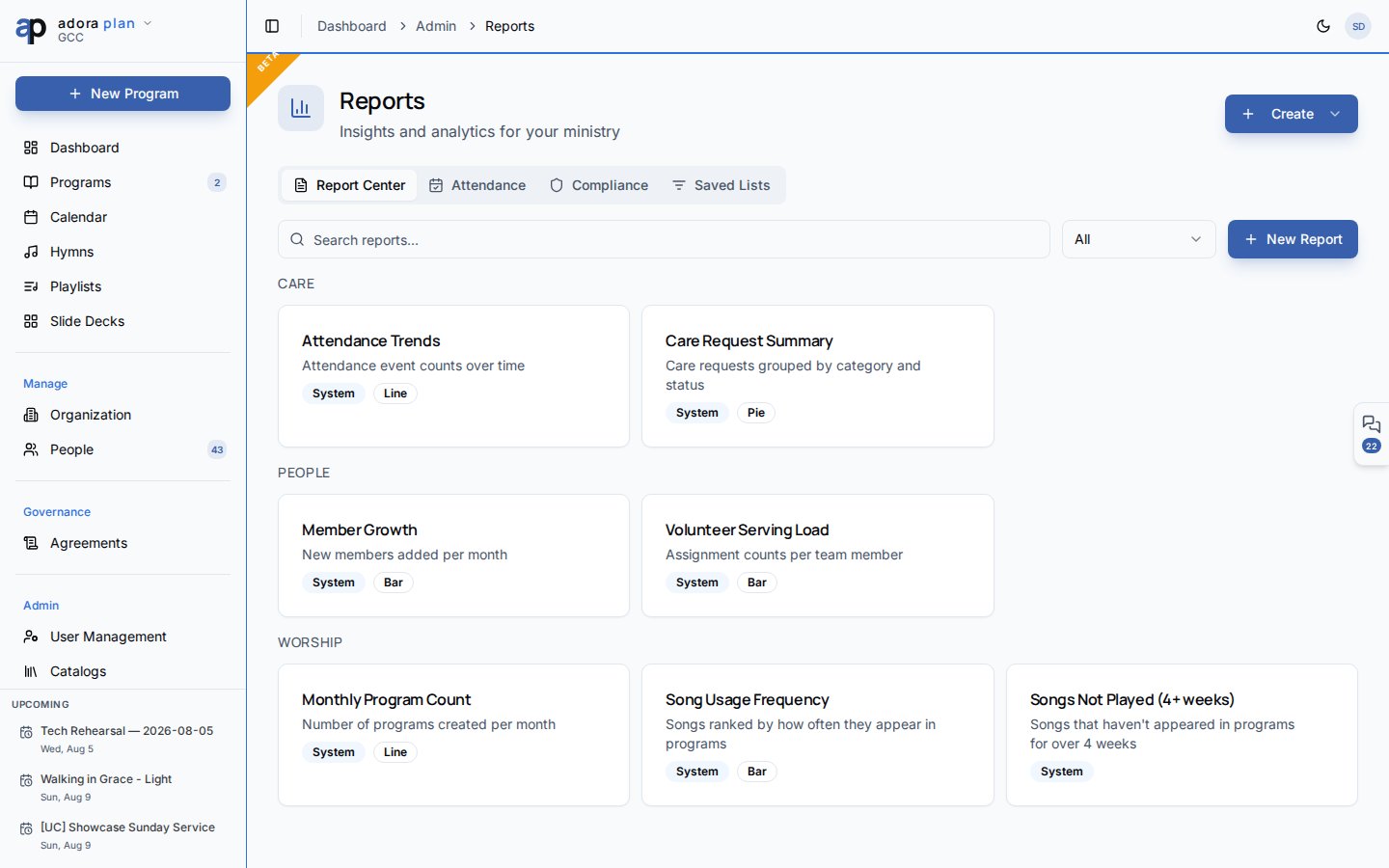 El enlace **Reports** en la barra lateral de Admin aparece en planes **Pro** y superiores. Si no lo ve, consulte con el administrador de su iglesia sobre una actualización, o abra **Reports** directamente en `/reports` cuando su plan incluya advanced reports.
## Inicio rápido
1. Abra **Admin** → **Reports** en la barra lateral.
2. En **Report Center**, explore por categoría (Worship, People, Care, General).
3. Haga clic en **Run** en un informe, ingrese parámetros y vea resultados.
4. Use **Export CSV** para descargar datos de tabla.
5. Cambie a **Attendance** para tendencias de invitados y retención a lo largo del tiempo.
***
## Guía paso a paso
### Report Center
La pestaña predeterminada **Report Center** es su biblioteca de informes.
| Acción | Qué hace |
| ------------- | ---------------------------------------------------------------------------- |
| **Run** | Abre el visor de informes con solicitudes de parámetros |
| **Edit** | Abre el diseñador (solo informes personalizados) |
| **Duplicate** | Copia un informe como punto de partida |
| **Delete** | Elimina un informe personalizado (los informes del sistema están protegidos) |
Use **Create** → **Build custom report** para abrir el diseñador. Defina nombre, categoría, plantilla de consulta SQL (con marcadores `{{parameter}}`), parámetros, columnas y un gráfico opcional (bar, line, pie).
Esto es diferente de un **Program Report** — el documento del servicio de adoración que genera desde **Programs** → abra un program → **Report**. Los Reports aquí son analíticas sobre los datos de su ministerio.
### Pestaña Attendance
El enlace **Reports** en la barra lateral de Admin aparece en planes **Pro** y superiores. Si no lo ve, consulte con el administrador de su iglesia sobre una actualización, o abra **Reports** directamente en `/reports` cuando su plan incluya advanced reports.
## Inicio rápido
1. Abra **Admin** → **Reports** en la barra lateral.
2. En **Report Center**, explore por categoría (Worship, People, Care, General).
3. Haga clic en **Run** en un informe, ingrese parámetros y vea resultados.
4. Use **Export CSV** para descargar datos de tabla.
5. Cambie a **Attendance** para tendencias de invitados y retención a lo largo del tiempo.
***
## Guía paso a paso
### Report Center
La pestaña predeterminada **Report Center** es su biblioteca de informes.
| Acción | Qué hace |
| ------------- | ---------------------------------------------------------------------------- |
| **Run** | Abre el visor de informes con solicitudes de parámetros |
| **Edit** | Abre el diseñador (solo informes personalizados) |
| **Duplicate** | Copia un informe como punto de partida |
| **Delete** | Elimina un informe personalizado (los informes del sistema están protegidos) |
Use **Create** → **Build custom report** para abrir el diseñador. Defina nombre, categoría, plantilla de consulta SQL (con marcadores `{{parameter}}`), parámetros, columnas y un gráfico opcional (bar, line, pie).
Esto es diferente de un **Program Report** — el documento del servicio de adoración que genera desde **Programs** → abra un program → **Report**. Los Reports aquí son analíticas sobre los datos de su ministerio.
### Pestaña Attendance
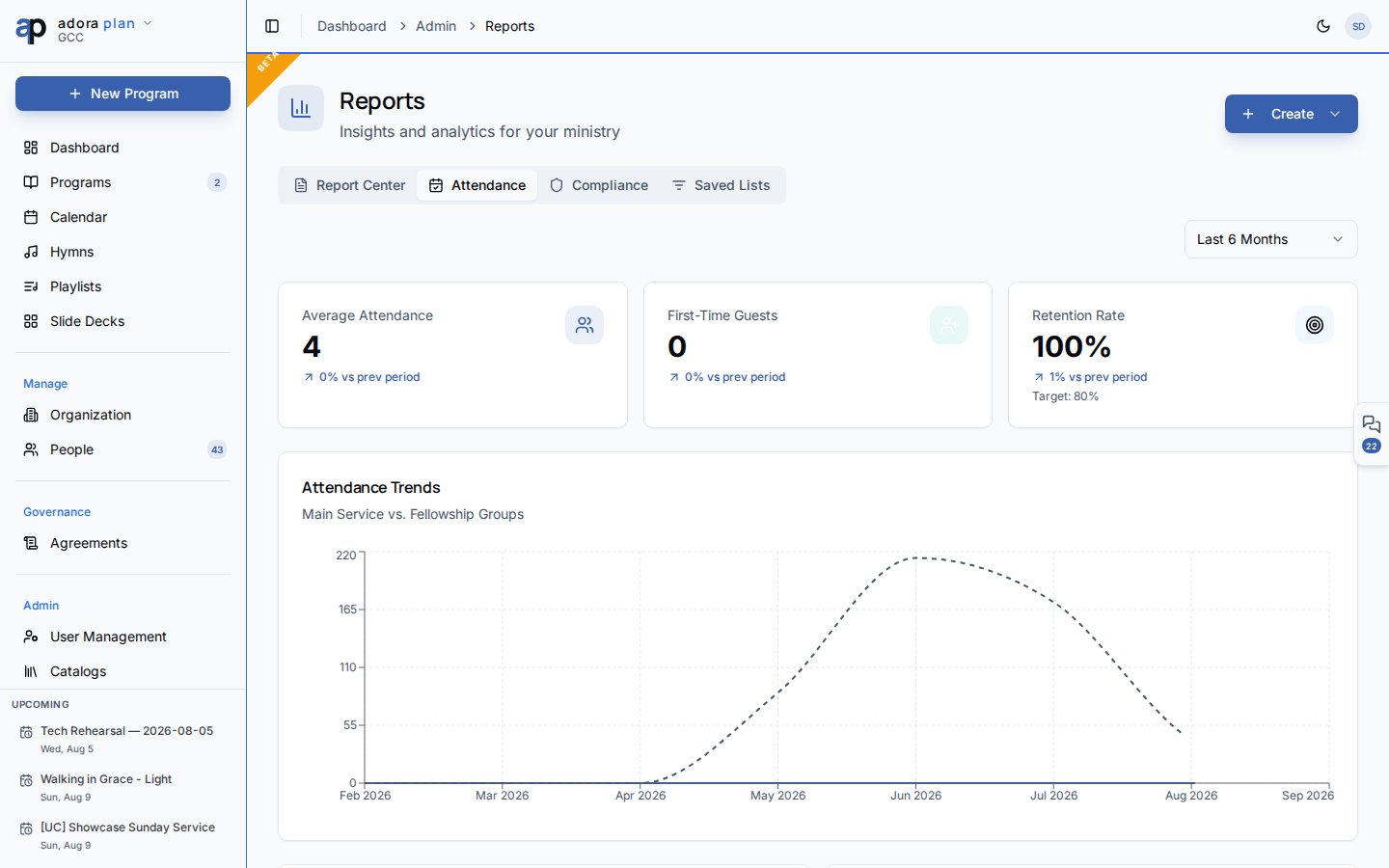 Supervise el compromiso durante **3, 6 o 12 meses**:
| Métrica | Significado |
| ---------------------- | ------------------------------------------------ |
| **Average Attendance** | Asistencia semanal típica |
| **First-Time Guests** | Visitantes nuevos en el periodo |
| **Retention Rate** | Conversión de invitado a miembro vs. su objetivo |
Los gráficos incluyen **Attendance Trends** (servicio principal vs. grupos de comunión), **Guest Sources** y el embudo **Guest Pipeline** (visitante → miembro).
### Pestaña Compliance
Revise la administración de datos para registros pastorales y de miembros:
* **PII Inventory** — conteos de miembros, aconsejados e invitados con campos de contacto
* **Counseling Data Sensitivity** — casos, sesiones y notas confidenciales
* **Data Retention Warnings** — recorridos de consejería cerrados con más de dos años
* **Export CSV** — descargue el resumen de cumplimiento
**Access Audit** está planificado para una versión futura.
### Pestaña Saved Lists
Construya **segmentos de personas** reutilizables con filtros basados en reglas (visibilidad: privada o compartida con su iglesia).
1. Haga clic en **Create** → **New Saved List**, o use **Create** en la pestaña Saved Lists.
2. Nombre la lista y configure la visibilidad.
3. Abra una lista para refinar reglas y previsualizar personas coincidentes.
4. Use listas guardadas para alcance, seguimiento o flujos de informes.
***
## Relacionado
Métricas de un vistazo y programs próximos.
El directorio que alimenta informes de personas y listas guardadas.
Configure el umbral de report preparation reminder en **Programs**.
Los informes avanzados requieren un plan Pro o superior.
Supervise el compromiso durante **3, 6 o 12 meses**:
| Métrica | Significado |
| ---------------------- | ------------------------------------------------ |
| **Average Attendance** | Asistencia semanal típica |
| **First-Time Guests** | Visitantes nuevos en el periodo |
| **Retention Rate** | Conversión de invitado a miembro vs. su objetivo |
Los gráficos incluyen **Attendance Trends** (servicio principal vs. grupos de comunión), **Guest Sources** y el embudo **Guest Pipeline** (visitante → miembro).
### Pestaña Compliance
Revise la administración de datos para registros pastorales y de miembros:
* **PII Inventory** — conteos de miembros, aconsejados e invitados con campos de contacto
* **Counseling Data Sensitivity** — casos, sesiones y notas confidenciales
* **Data Retention Warnings** — recorridos de consejería cerrados con más de dos años
* **Export CSV** — descargue el resumen de cumplimiento
**Access Audit** está planificado para una versión futura.
### Pestaña Saved Lists
Construya **segmentos de personas** reutilizables con filtros basados en reglas (visibilidad: privada o compartida con su iglesia).
1. Haga clic en **Create** → **New Saved List**, o use **Create** en la pestaña Saved Lists.
2. Nombre la lista y configure la visibilidad.
3. Abra una lista para refinar reglas y previsualizar personas coincidentes.
4. Use listas guardadas para alcance, seguimiento o flujos de informes.
***
## Relacionado
Métricas de un vistazo y programs próximos.
El directorio que alimenta informes de personas y listas guardadas.
Configure el umbral de report preparation reminder en **Programs**.
Los informes avanzados requieren un plan Pro o superior.