> ## Documentation Index
> Fetch the complete documentation index at: https://docs.adoraone.com/llms.txt
> Use this file to discover all available pages before exploring further.
# Prayer Dashboard
> Gerencie pedidos de oração, prayer cards, visibilidade no mural público e orações atendidas.
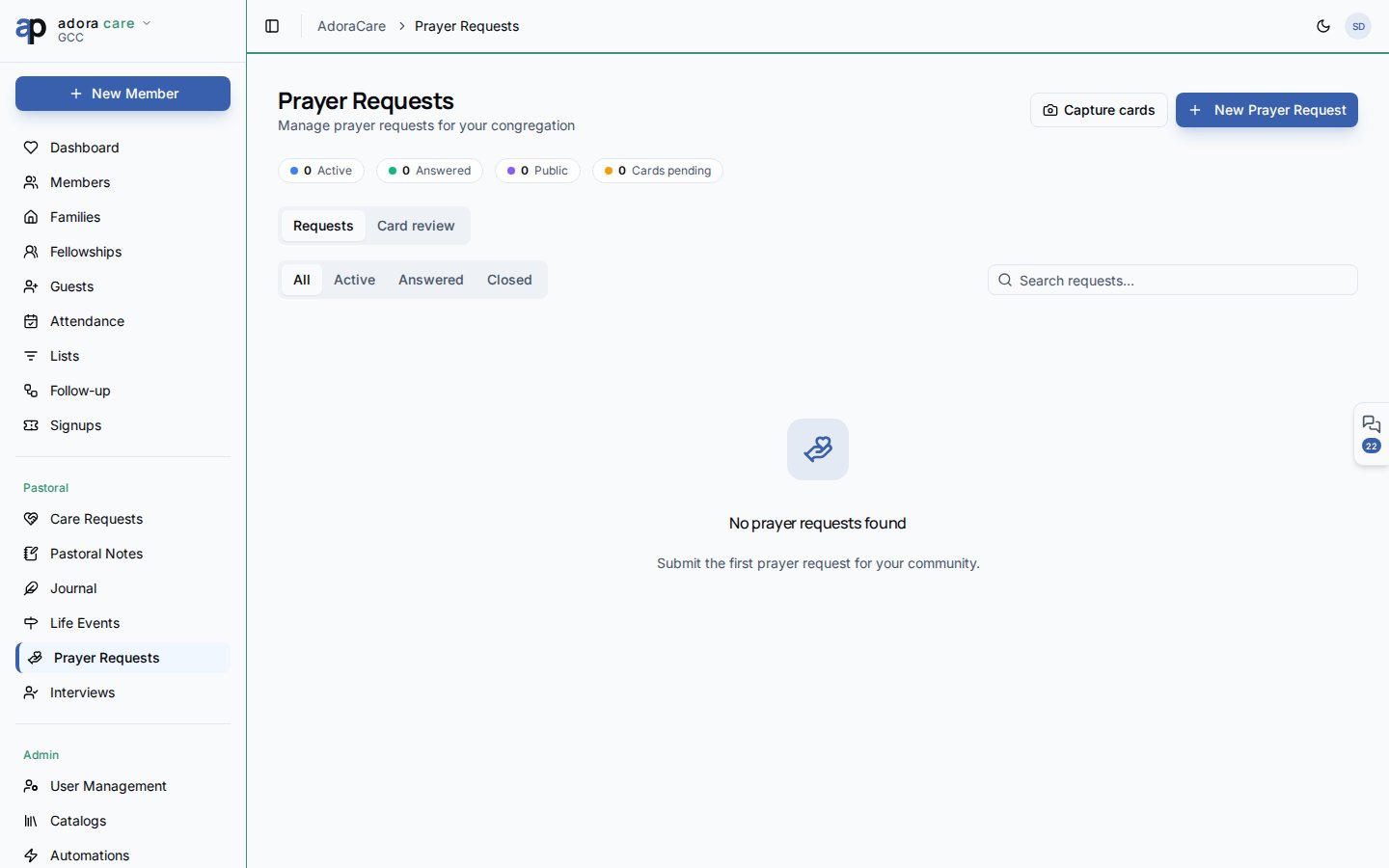
O **Prayer Dashboard** centraliza pedidos de oração de staff, members e prayer cards digitalizados — acompanhe necessidades ativas, marque orações atendidas e modere o que aparece no mural público de oração.
 ## Quick Start
1. Abra **Care → Prayer Requests**.
2. Na aba **Requests**, revise contagens de ativos, atendidos e públicos.
3. Clique em **New Prayer Request** para registrar uma necessidade manualmente.
4. Altere **Status** para **Answered** quando Deus prover — `answered_at` é registrado automaticamente.
5. Alterne para **Prayer Cards** para digitalizar ou revisar cards enviados em lote.
***
## Guia passo a passo
### Aba Requests
| Controle | Finalidade |
| -------------------- | ---------------------------------------------------------------- |
| **Status tabs** | All, Active, Answered, Closed |
| **Search** | Título, descrição, member ou quem enviou |
| **Public / Private** | Se o pedido pode aparecer no mural comunitário |
| **Prayer count** | Incremente quantas pessoas oraram (manual ou enviado por member) |
Cards mostram miniaturas quando há anexo de foto (ex.: intake de prayer card).
### Aba Prayer Cards
Quando a igreja coleta cards físicos de oração:
1. Abra **Prayer Cards** e use **Bulk Capture** para fotografar vários cards.
2. Revise a fila **Pending** — OCR e revisão da equipe transformam cards em pedidos estruturados.
3. Aprove ou edite antes de entrarem na lista principal de pedidos.
### Envios pelo Portal
Members com acesso ao portal enviam pedidos em **Portal → Prayer Requests**. Aparecem aqui com metadados de origem e respeitam as mesmas regras público/privado.
Adicione pedidos manualmente, a partir de prayer cards ou via portal de members.
Mantenha pedidos ativos visíveis; mova itens atendidos para celebrar fidelidade.
Ative **Public** só para pedidos que o member aprovar para a igreja mais ampla.
***
## Relacionados
Cuidado prático junto ao apoio em oração.
Members enviam orações pelo portal.
Contexto confidencial para necessidades sensíveis de oração.
## Quick Start
1. Abra **Care → Prayer Requests**.
2. Na aba **Requests**, revise contagens de ativos, atendidos e públicos.
3. Clique em **New Prayer Request** para registrar uma necessidade manualmente.
4. Altere **Status** para **Answered** quando Deus prover — `answered_at` é registrado automaticamente.
5. Alterne para **Prayer Cards** para digitalizar ou revisar cards enviados em lote.
***
## Guia passo a passo
### Aba Requests
| Controle | Finalidade |
| -------------------- | ---------------------------------------------------------------- |
| **Status tabs** | All, Active, Answered, Closed |
| **Search** | Título, descrição, member ou quem enviou |
| **Public / Private** | Se o pedido pode aparecer no mural comunitário |
| **Prayer count** | Incremente quantas pessoas oraram (manual ou enviado por member) |
Cards mostram miniaturas quando há anexo de foto (ex.: intake de prayer card).
### Aba Prayer Cards
Quando a igreja coleta cards físicos de oração:
1. Abra **Prayer Cards** e use **Bulk Capture** para fotografar vários cards.
2. Revise a fila **Pending** — OCR e revisão da equipe transformam cards em pedidos estruturados.
3. Aprove ou edite antes de entrarem na lista principal de pedidos.
### Envios pelo Portal
Members com acesso ao portal enviam pedidos em **Portal → Prayer Requests**. Aparecem aqui com metadados de origem e respeitam as mesmas regras público/privado.
Adicione pedidos manualmente, a partir de prayer cards ou via portal de members.
Mantenha pedidos ativos visíveis; mova itens atendidos para celebrar fidelidade.
Ative **Public** só para pedidos que o member aprovar para a igreja mais ampla.
***
## Relacionados
Cuidado prático junto ao apoio em oração.
Members enviam orações pelo portal.
Contexto confidencial para necessidades sensíveis de oração.