> ## Documentation Index
> Fetch the complete documentation index at: https://docs.adoraone.com/llms.txt
> Use this file to discover all available pages before exploring further.
# Calendar
> Veja programs, reservas, tasks e marcos de cuidado em um calendário ou lista de eventos.
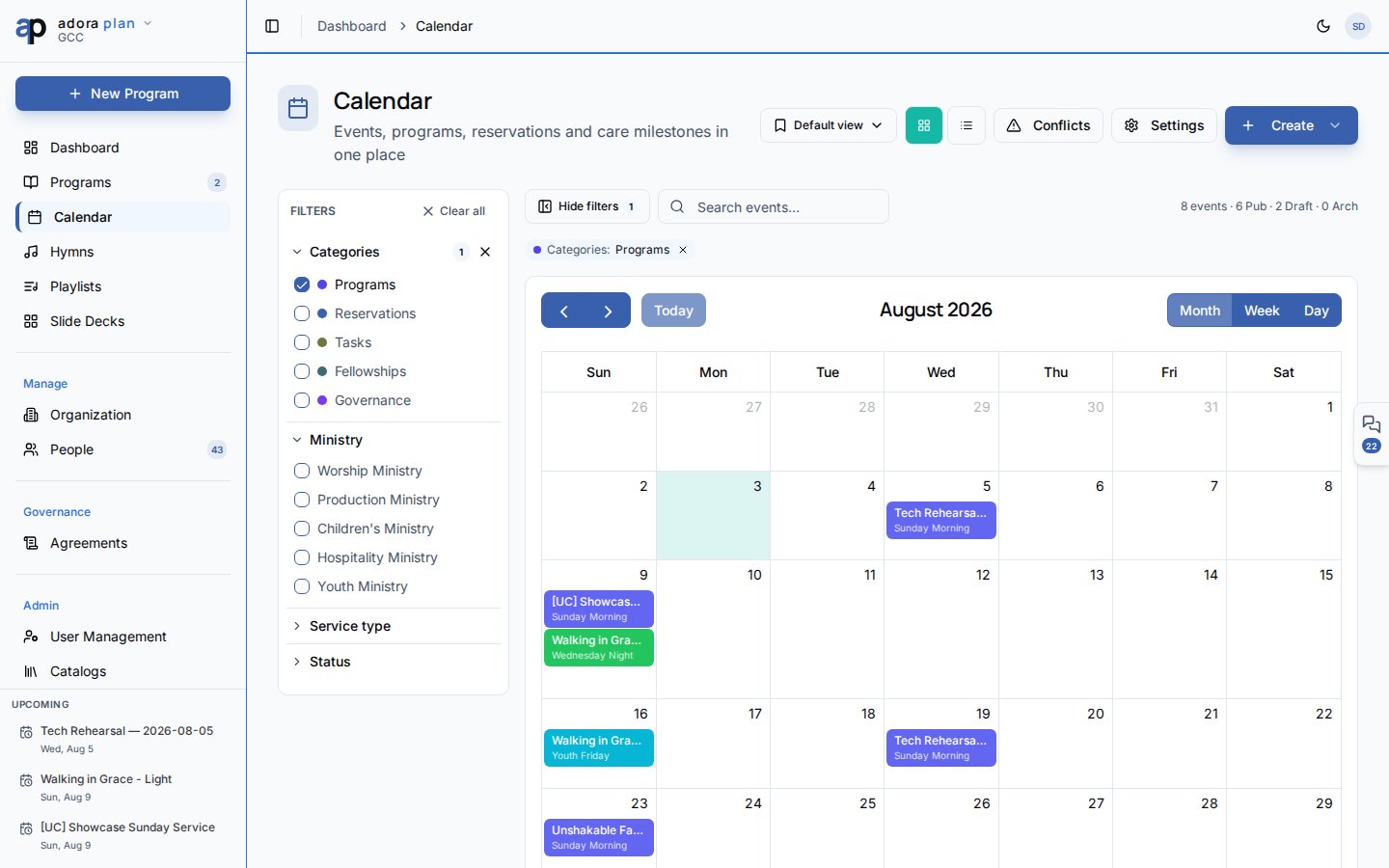
O **Calendar** unifica **Programs** de culto, **Reservations** de salas, **Tasks**, eventos de fellowships e reuniões de governança — em grade mês/semana/dia ou visualização em lista.
 ## Quick Start
1. Abra **Calendar** na barra lateral.
2. Confirme que os chips de origem (**Programs**, **Reservations**, **Tasks** etc.) estão ativos.
3. Clique em um bloco de program para abrir o editor daquele **Program**.
4. Clique em um dia vazio para iniciar **New Program** com a data preenchida.
5. Alterne para **List view** para uma tabela pesquisável de eventos.
***
## Guia passo a passo
### Navegar na grade do calendário
* Alterne mês, semana ou dia pela barra do calendário.
* **Search events…** filtra itens visíveis por título.
* Chips de origem controlam quais tipos aparecem:
* **Programs** — cultos
* **Reservations** — reservas de salas/recursos
* **Tasks** — tasks de planejamento com prazo
* **Fellowships** — pequenos grupos do AdoraCare (quando habilitado)
* **Governance** — reuniões de liderança (quando habilitado)
Clique em um evento para abrir o detalhe — programs vão para `/programs/:id/edit`, tasks para **Tasks**, reservas abrem um painel lateral.
### Filtrar eventos
## Quick Start
1. Abra **Calendar** na barra lateral.
2. Confirme que os chips de origem (**Programs**, **Reservations**, **Tasks** etc.) estão ativos.
3. Clique em um bloco de program para abrir o editor daquele **Program**.
4. Clique em um dia vazio para iniciar **New Program** com a data preenchida.
5. Alterne para **List view** para uma tabela pesquisável de eventos.
***
## Guia passo a passo
### Navegar na grade do calendário
* Alterne mês, semana ou dia pela barra do calendário.
* **Search events…** filtra itens visíveis por título.
* Chips de origem controlam quais tipos aparecem:
* **Programs** — cultos
* **Reservations** — reservas de salas/recursos
* **Tasks** — tasks de planejamento com prazo
* **Fellowships** — pequenos grupos do AdoraCare (quando habilitado)
* **Governance** — reuniões de liderança (quando habilitado)
Clique em um evento para abrir o detalhe — programs vão para `/programs/:id/edit`, tasks para **Tasks**, reservas abrem um painel lateral.
### Filtrar eventos
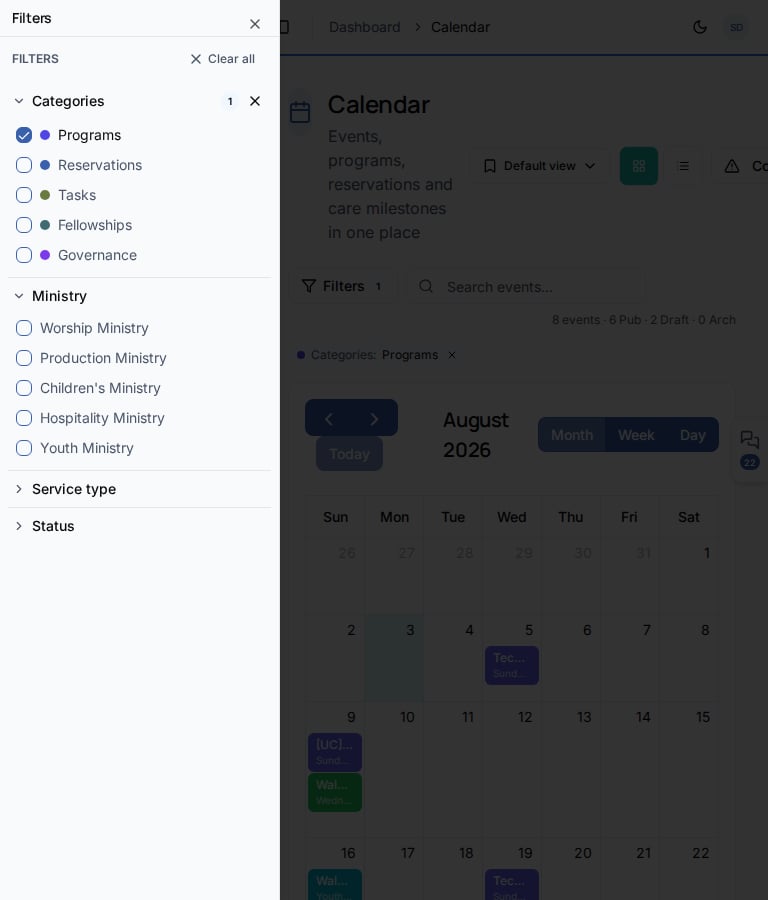 Clique em **Filters** para abrir o painel.
Filtre por **Ministry**, **Service type** e **Status** (para programs).
Use **Clear all** ou o chip de filtro ativo para redefinir.
### Salvar uma visualização
Use **Save current as…** para guardar sua combinação de filtros (ex.: “só culto dominical”). Você pode **Set as default** ou **Share with whole tenant** para a equipe.
### List view e aprovações
Alterne **List view** (ou adicione `?view=list` na URL).
| Aba | Finalidade |
| ---------------- | -------------------------------------------------------- |
| **All events** | Tabela pesquisável com filtro por tag |
| **My approvals** | Pedidos de reserva aguardando sua aprovação (`?inbox=1`) |
### Criar a partir do calendário
Clique em **Create** no cabeçalho:
| Opção | Resultado |
| ------------------- | ---------------------------------------- |
| **New Program** | Assistente de culto (`/programs/new`) |
| **New event** | Diálogo de evento com múltiplas reservas |
| **Request booking** | Reservar sala ou recurso |
| **New blockout** | Marcar horário indisponível (admins) |
Clicar em uma data vazia na grade abre **New Program** com `?date=YYYY-MM-DD` preenchido.
O **Calendar** exige o recurso **calendar integration** no seu plano. Links no cabeçalho também levam a **Conflicts** e **Settings** para reservas.
***
## Relacionados
Edite o service order de um program aberto no calendário.
Veja o próximo culto de relance.
Prazos de tasks aparecem no calendário quando a origem Tasks está ativa.
Crie seu primeiro program passo a passo.
Clique em **Filters** para abrir o painel.
Filtre por **Ministry**, **Service type** e **Status** (para programs).
Use **Clear all** ou o chip de filtro ativo para redefinir.
### Salvar uma visualização
Use **Save current as…** para guardar sua combinação de filtros (ex.: “só culto dominical”). Você pode **Set as default** ou **Share with whole tenant** para a equipe.
### List view e aprovações
Alterne **List view** (ou adicione `?view=list` na URL).
| Aba | Finalidade |
| ---------------- | -------------------------------------------------------- |
| **All events** | Tabela pesquisável com filtro por tag |
| **My approvals** | Pedidos de reserva aguardando sua aprovação (`?inbox=1`) |
### Criar a partir do calendário
Clique em **Create** no cabeçalho:
| Opção | Resultado |
| ------------------- | ---------------------------------------- |
| **New Program** | Assistente de culto (`/programs/new`) |
| **New event** | Diálogo de evento com múltiplas reservas |
| **Request booking** | Reservar sala ou recurso |
| **New blockout** | Marcar horário indisponível (admins) |
Clicar em uma data vazia na grade abre **New Program** com `?date=YYYY-MM-DD` preenchido.
O **Calendar** exige o recurso **calendar integration** no seu plano. Links no cabeçalho também levam a **Conflicts** e **Settings** para reservas.
***
## Relacionados
Edite o service order de um program aberto no calendário.
Veja o próximo culto de relance.
Prazos de tasks aparecem no calendário quando a origem Tasks está ativa.
Crie seu primeiro program passo a passo.