> ## Documentation Index
> Fetch the complete documentation index at: https://docs.adoraone.com/llms.txt
> Use this file to discover all available pages before exploring further.
# Collaboration
> Chat de equipe, canais de serviço, Adora Assistant e My Msgs — a barra lateral Collaboration em cada tela de planejamento.
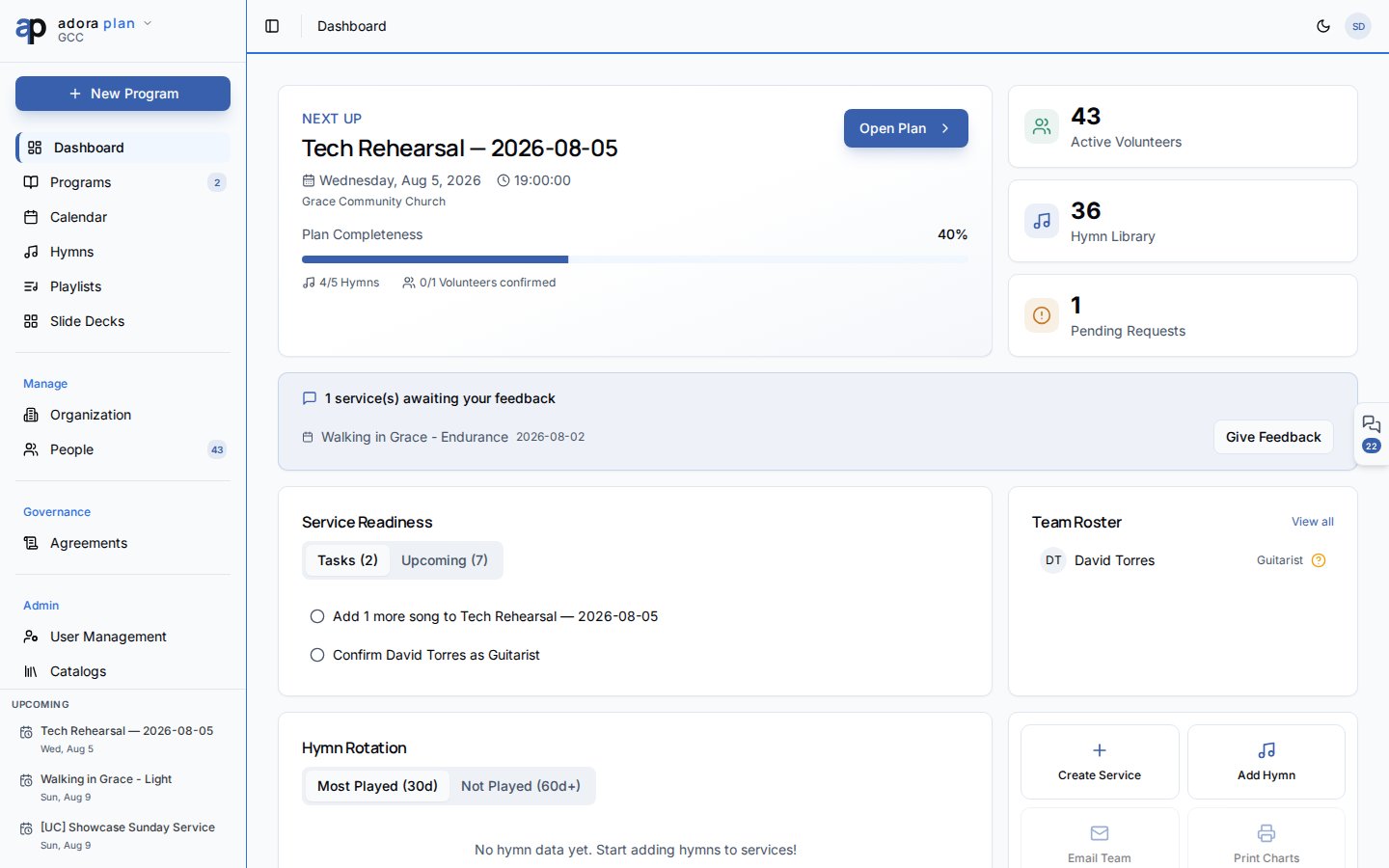
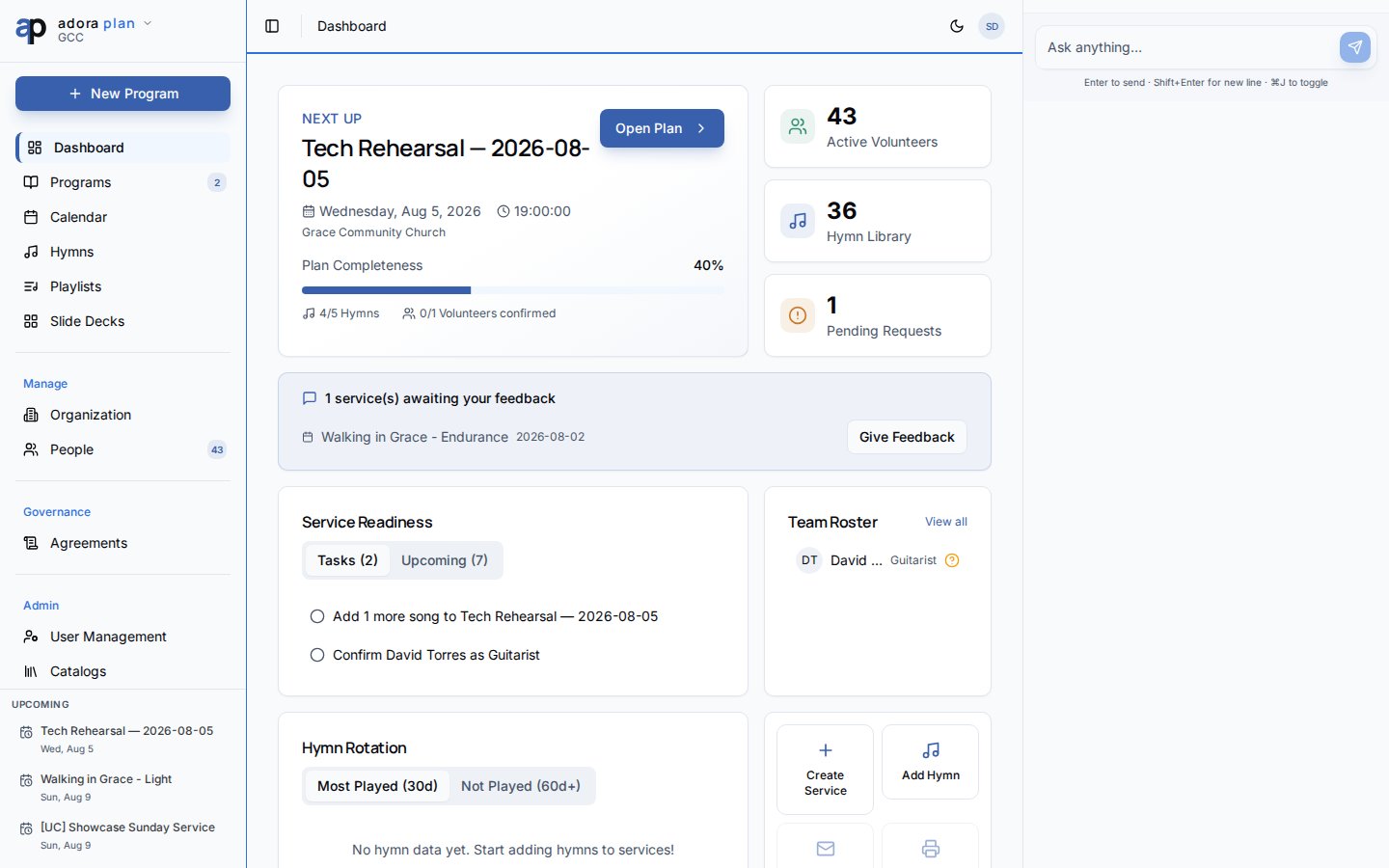
A barra lateral **Collaboration** mantém a equipe de adoração alinhada — chat humano em cada **Program**, aprovações de roster em **My Msgs** e um canal privado **Adora Assistant**. Abra pela aba flutuante na borda direita ou pressione **⌘J** / **Ctrl+J**.
 ## Quick Start
1. Abra qualquer tela de planejamento (por exemplo **Programs** ou **Dashboard**).
2. Clique na aba **Collaboration** na borda direita — ou pressione **⌘J** / **Ctrl+J**.
3. Em **Chats**, escolha o canal de serviço ou **Adora Assistant**.
4. Confira **My Msgs** para convites de roster e notificações que exigem ação.
5. Ajuste a retenção do chat em **Settings** → **Collaboration**.
***
## Guia passo a passo
### Abrir a barra lateral Collaboration
## Quick Start
1. Abra qualquer tela de planejamento (por exemplo **Programs** ou **Dashboard**).
2. Clique na aba **Collaboration** na borda direita — ou pressione **⌘J** / **Ctrl+J**.
3. Em **Chats**, escolha o canal de serviço ou **Adora Assistant**.
4. Confira **My Msgs** para convites de roster e notificações que exigem ação.
5. Ajuste a retenção do chat em **Settings** → **Collaboration**.
***
## Guia passo a passo
### Abrir a barra lateral Collaboration
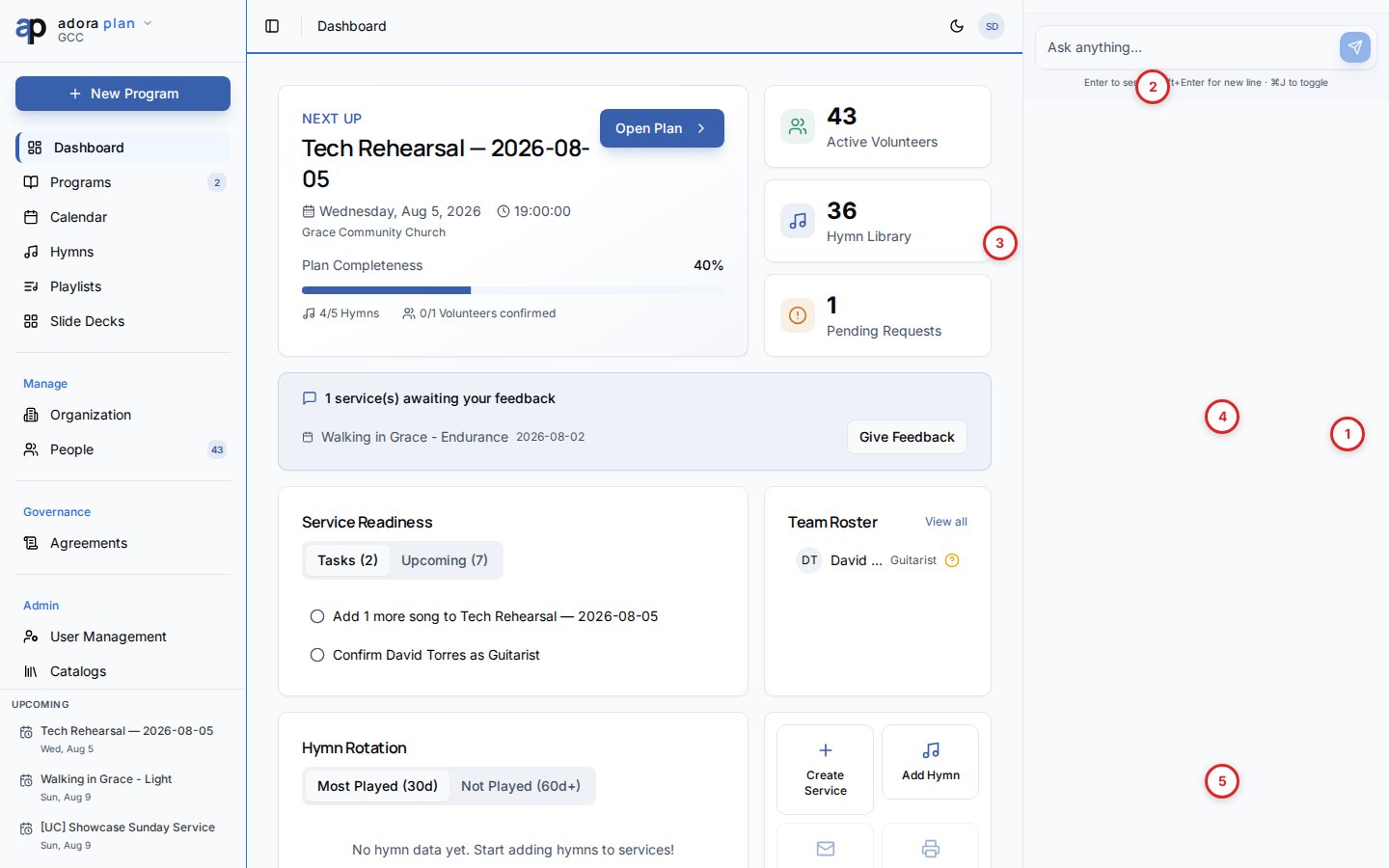 | # | Controle | O que faz |
| - | -------------------------------------- | -------------------------------------------------------------------------------- |
| 1 | Aba **Collaboration** | Abre e fecha a barra lateral (oculta enquanto o painel está aberto) |
| 2 | **Chats** · **Services** · **My Msgs** | Alterna entre listas de canais, cultos e sua caixa de ação |
| 3 | Lista de canais | Canais de program, grupo e biblioteca da equipe |
| 4 | Feed de mensagens | Mensagens da equipe, eventos do sistema e cards de roster |
| 5 | Compositor | Digite uma mensagem; use **@** para mencionar alguém ou **@Adora Bot** (líderes) |
Clique na aba flutuante **Collaboration** à direita ou pressione **⌘J** / **Ctrl+J**.
Abra **Programs** → edite um serviço. O canal de program correspondente é sugerido automaticamente.
Clique em **Close collaboration panel** no cabeçalho da barra lateral. Sua preferência aberto/fechado é lembrada.
### Chats, Services e My Msgs
| Aba | Ideal para |
| ------------ | -------------------------------------------------------------------------------- |
| **Chats** | Canais recentes — equipes de program, chats de grupo, threads de hinos/playlists |
| **Services** | Navegar canais por **Program** próximo |
| **My Msgs** | **Accept** / **Decline** de roster, @mentions e notificações in-app espelhadas |
| # | Controle | O que faz |
| - | -------------------------------------- | -------------------------------------------------------------------------------- |
| 1 | Aba **Collaboration** | Abre e fecha a barra lateral (oculta enquanto o painel está aberto) |
| 2 | **Chats** · **Services** · **My Msgs** | Alterna entre listas de canais, cultos e sua caixa de ação |
| 3 | Lista de canais | Canais de program, grupo e biblioteca da equipe |
| 4 | Feed de mensagens | Mensagens da equipe, eventos do sistema e cards de roster |
| 5 | Compositor | Digite uma mensagem; use **@** para mencionar alguém ou **@Adora Bot** (líderes) |
Clique na aba flutuante **Collaboration** à direita ou pressione **⌘J** / **Ctrl+J**.
Abra **Programs** → edite um serviço. O canal de program correspondente é sugerido automaticamente.
Clique em **Close collaboration panel** no cabeçalho da barra lateral. Sua preferência aberto/fechado é lembrada.
### Chats, Services e My Msgs
| Aba | Ideal para |
| ------------ | -------------------------------------------------------------------------------- |
| **Chats** | Canais recentes — equipes de program, chats de grupo, threads de hinos/playlists |
| **Services** | Navegar canais por **Program** próximo |
| **My Msgs** | **Accept** / **Decline** de roster, @mentions e notificações in-app espelhadas |
 **My Msgs** substitui o antigo sino de notificações no cabeçalho. Preferências de e-mail e in-app continuam em **Account** → **Notifications**.
### Adora Assistant
Cada produto (Plan, Care, Counsel) inclui um canal privado **Adora Assistant** — só você vê o thread. Use para ajuda de planejamento sem postar no canal da equipe.
**My Msgs** substitui o antigo sino de notificações no cabeçalho. Preferências de e-mail e in-app continuam em **Account** → **Notifications**.
### Adora Assistant
Cada produto (Plan, Care, Counsel) inclui um canal privado **Adora Assistant** — só você vê o thread. Use para ajuda de planejamento sem postar no canal da equipe.
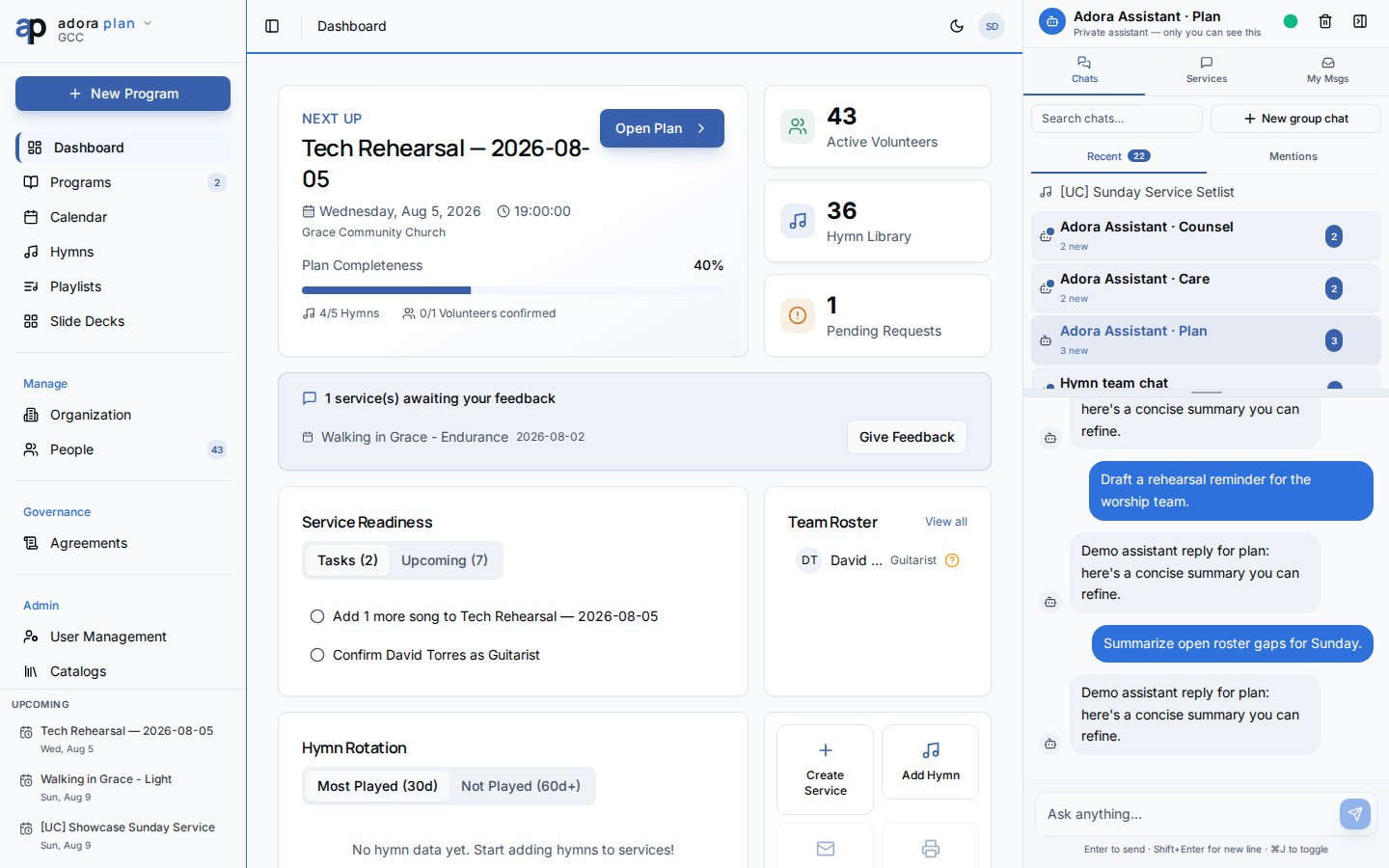 Em um canal de equipe de **Program**, líderes e admins também podem digitar **@Adora Bot** para respostas do assistente visíveis à equipe.
### Settings
Donos da igreja definem por quanto tempo canais de equipe inativos permanecem abertos antes do arquivamento.
Em um canal de equipe de **Program**, líderes e admins também podem digitar **@Adora Bot** para respostas do assistente visíveis à equipe.
### Settings
Donos da igreja definem por quanto tempo canais de equipe inativos permanecem abertos antes do arquivamento.
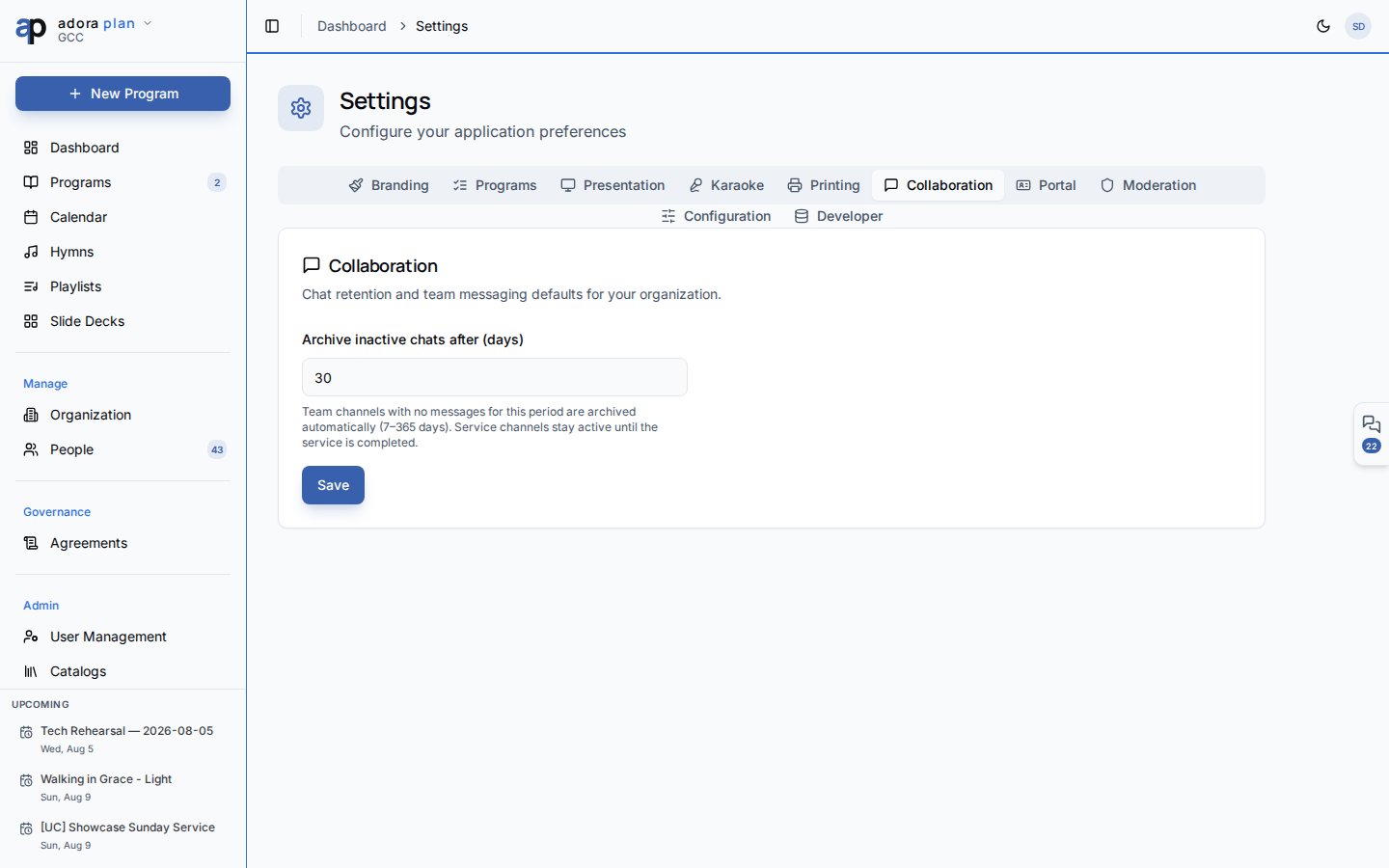 Vá em **Settings** → **Collaboration** → **Archive inactive chats after (days)**. Canais de serviço são arquivados automaticamente quando um **Program** é concluído ou cancelado.
Canais de program arquivados são somente leitura. Serviços concluídos mostram um aviso **Share feedback** no canal.
***
## Relacionado
Cada **Program** ganha um canal de equipe ao ser criado.
Convites de roster aparecem em **My Msgs**.
Preferências de entrega por e-mail e in-app.
**Collaborators** sincronizados com a membresia do canal de program.
Vá em **Settings** → **Collaboration** → **Archive inactive chats after (days)**. Canais de serviço são arquivados automaticamente quando um **Program** é concluído ou cancelado.
Canais de program arquivados são somente leitura. Serviços concluídos mostram um aviso **Share feedback** no canal.
***
## Relacionado
Cada **Program** ganha um canal de equipe ao ser criado.
Convites de roster aparecem em **My Msgs**.
Preferências de entrega por e-mail e in-app.
**Collaborators** sincronizados com a membresia do canal de program.