> ## Documentation Index
> Fetch the complete documentation index at: https://docs.adoraone.com/llms.txt
> Use this file to discover all available pages before exploring further.
# Presentation
> Exiba letras de hinos e slides do program em tela cheia — a partir de Hymns, Playlists ou Programs.
O **Presentation Mode** projeta letras de hinos e slides personalizados do program para projetor ou segunda tela. Inicie a partir de **Hymns**, uma **Playlist** ou um **Program** e controle os slides pelo notebook ou celular.
 A apresentação exige **AdoraPlan Pro** ou **AdoraSuite** (recurso `presentationMode`). Sua igreja também precisa do plano **advanced plan** para acessar as rotas de apresentação.
## Quick Start
1. Abra uma fonte com músicas — **Hymns**, **Playlists** ou **Programs** (edite um program com hinos no service order).
2. Clique em **Present** (ou selecione vários hinos → **Present**).
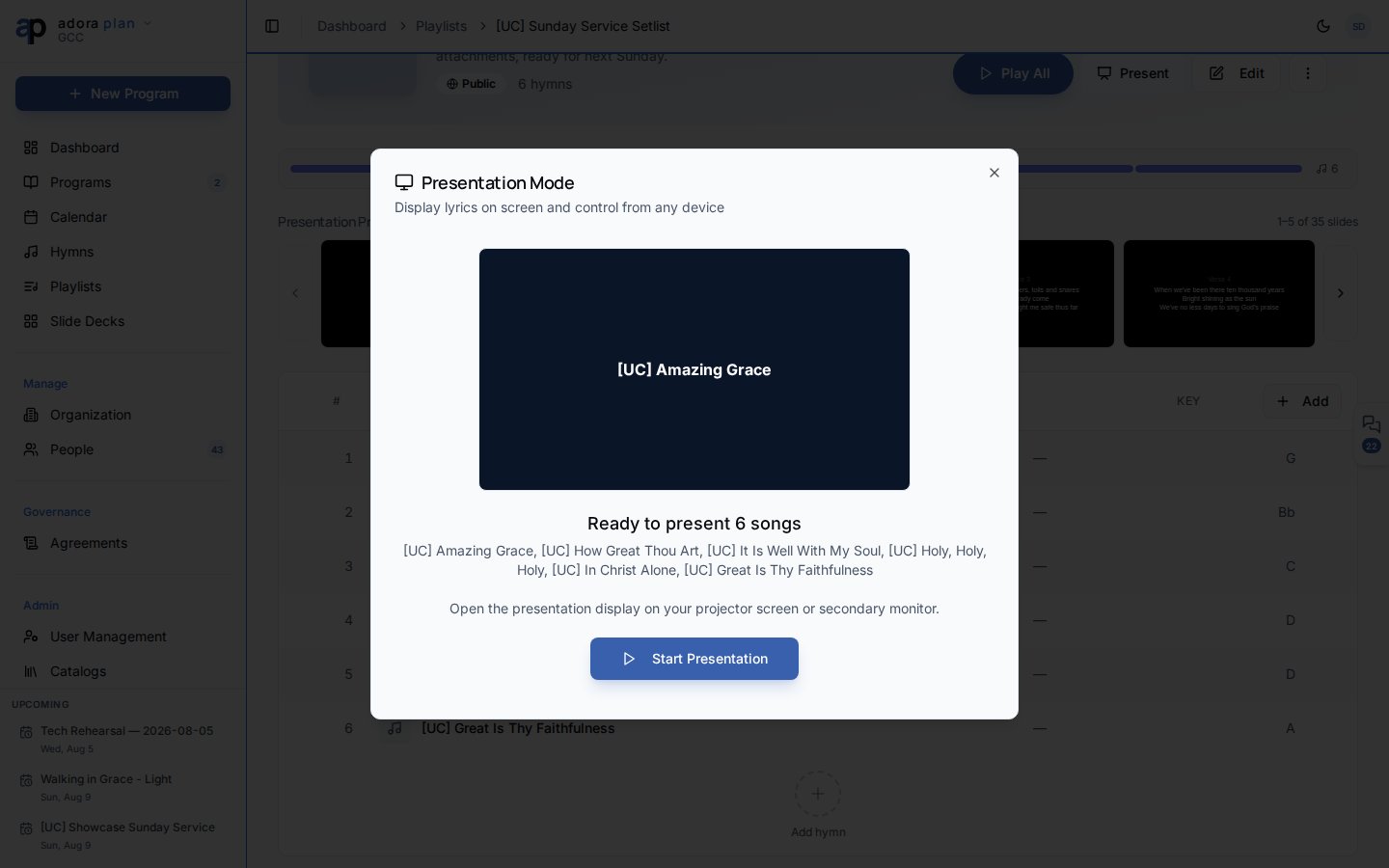
3. No diálogo **Presentation Mode**, clique em **Start Presentation**.
4. Uma janela de exibição abre em `/present` — arraste-a para o projetor.
5. Use setas ou os controles do launcher para avançar slides. Expanda **Use my phone as a remote** para um QR code.
***
## Guia passo a passo
### Onde iniciar
| Origem | Como começar |
| ----------------------- | --------------------------------------------------------------------------------------------------------- |
| **Hymns** (`/hymns`) | Selecione hinos → **Present**, ou **Quick Present** em uma música |
| **Detalhe do hino** | Botão **Present** na página da música |
| **Detalhe da playlist** | **Present**, ou clique em um slide em **Presentation Preview** |
| **Edição de program** | **Present** no cabeçalho do program (quando o service order tiver músicas ou custom slides apresentáveis) |
Apresentações de program incluem **songs** e **custom slides** do service order. Itens só de atividade são ignorados.
### Diálogo Presentation Mode
Antes de iniciar:
* Pré-visualize o primeiro slide
* Veja quantos itens serão apresentados e seus títulos
* Clique em **Start Presentation** para criar a sessão e abrir a janela de exibição
Depois de iniciar:
* Prévia ao vivo do slide com contador (ex.: 3 / 24)
* Botões **Previous slide**, **Black**, **Next slide**
* **Open Display Window** — reabre `/present` se a janela do projetor foi fechada
* **Use my phone as a remote** — QR code e código de sessão de 6 caracteres (veja [Remote Control](/pt/adoraplan/remote-control))
* **End** — encerra a sessão
### Janela de exibição (`/present`)
A janela do projetor mostra:
* Slides de letra com rótulos de seção (verso, refrão etc.)
* Slides de título e custom slides do program
* Créditos opcionais de autor e CCLI (de [Settings](/pt/adoraplan/settings) → **Presentation**)
**Atalhos de teclado:**
| Tecla | Ação |
| ---------------- | ------------------------------- |
| `→`, `Space` | Próximo slide |
| `←` | Slide anterior |
| `↓`, `Page Down` | Próximo hino |
| `↑`, `Page Up` | Hino anterior |
| `B` | Tela preta |
| `W` | Tela branca |
| `N` | Painel de notas do apresentador |
| `T` | Timer (padrão 30 minutos) |
| `F` | Tela cheia |
| `Escape` | Sair da tela em branco |
Uma barra de controle aparece na parte inferior ao mover o mouse (some após alguns segundos).
### Modo Karaoke
Músicas com áudio sincronizado podem abrir **Karaoke** na página do hino — visão em tela cheia em `/present/karaoke?songId=…` com destaque de letra sincronizado. Ajuste a aparência em **Settings** → **Karaoke**.
### Personalizar aparência
**Settings** → **Presentation** controla tamanho da fonte, cores e quais elementos aparecem nos slides (title slide, CCLI, autor etc.). As configurações são salvas por navegador/dispositivo.
Para áudio sincronizado que avança slides automaticamente com a gravação, habilite apresentação sincronizada quando a música tiver dados de timing letra-áudio.
***
## Relacionados
Monte sets de músicas e apresente em ordem.
Apresente o service order completo incluindo custom slides.
Controle slides pelo celular durante o culto.
Letras de origem para cada slide.
A apresentação exige **AdoraPlan Pro** ou **AdoraSuite** (recurso `presentationMode`). Sua igreja também precisa do plano **advanced plan** para acessar as rotas de apresentação.
## Quick Start
1. Abra uma fonte com músicas — **Hymns**, **Playlists** ou **Programs** (edite um program com hinos no service order).
2. Clique em **Present** (ou selecione vários hinos → **Present**).
3. No diálogo **Presentation Mode**, clique em **Start Presentation**.
4. Uma janela de exibição abre em `/present` — arraste-a para o projetor.
5. Use setas ou os controles do launcher para avançar slides. Expanda **Use my phone as a remote** para um QR code.
***
## Guia passo a passo
### Onde iniciar
| Origem | Como começar |
| ----------------------- | --------------------------------------------------------------------------------------------------------- |
| **Hymns** (`/hymns`) | Selecione hinos → **Present**, ou **Quick Present** em uma música |
| **Detalhe do hino** | Botão **Present** na página da música |
| **Detalhe da playlist** | **Present**, ou clique em um slide em **Presentation Preview** |
| **Edição de program** | **Present** no cabeçalho do program (quando o service order tiver músicas ou custom slides apresentáveis) |
Apresentações de program incluem **songs** e **custom slides** do service order. Itens só de atividade são ignorados.
### Diálogo Presentation Mode
Antes de iniciar:
* Pré-visualize o primeiro slide
* Veja quantos itens serão apresentados e seus títulos
* Clique em **Start Presentation** para criar a sessão e abrir a janela de exibição
Depois de iniciar:
* Prévia ao vivo do slide com contador (ex.: 3 / 24)
* Botões **Previous slide**, **Black**, **Next slide**
* **Open Display Window** — reabre `/present` se a janela do projetor foi fechada
* **Use my phone as a remote** — QR code e código de sessão de 6 caracteres (veja [Remote Control](/pt/adoraplan/remote-control))
* **End** — encerra a sessão
### Janela de exibição (`/present`)
A janela do projetor mostra:
* Slides de letra com rótulos de seção (verso, refrão etc.)
* Slides de título e custom slides do program
* Créditos opcionais de autor e CCLI (de [Settings](/pt/adoraplan/settings) → **Presentation**)
**Atalhos de teclado:**
| Tecla | Ação |
| ---------------- | ------------------------------- |
| `→`, `Space` | Próximo slide |
| `←` | Slide anterior |
| `↓`, `Page Down` | Próximo hino |
| `↑`, `Page Up` | Hino anterior |
| `B` | Tela preta |
| `W` | Tela branca |
| `N` | Painel de notas do apresentador |
| `T` | Timer (padrão 30 minutos) |
| `F` | Tela cheia |
| `Escape` | Sair da tela em branco |
Uma barra de controle aparece na parte inferior ao mover o mouse (some após alguns segundos).
### Modo Karaoke
Músicas com áudio sincronizado podem abrir **Karaoke** na página do hino — visão em tela cheia em `/present/karaoke?songId=…` com destaque de letra sincronizado. Ajuste a aparência em **Settings** → **Karaoke**.
### Personalizar aparência
**Settings** → **Presentation** controla tamanho da fonte, cores e quais elementos aparecem nos slides (title slide, CCLI, autor etc.). As configurações são salvas por navegador/dispositivo.
Para áudio sincronizado que avança slides automaticamente com a gravação, habilite apresentação sincronizada quando a música tiver dados de timing letra-áudio.
***
## Relacionados
Monte sets de músicas e apresente em ordem.
Apresente o service order completo incluindo custom slides.
Controle slides pelo celular durante o culto.
Letras de origem para cada slide.