> ## Documentation Index
> Fetch the complete documentation index at: https://docs.adoraone.com/llms.txt
> Use this file to discover all available pages before exploring further.
# Programs
> Planeje cultos com o editor de Service Order, atribuições de equipe e apresentação com um clique.
**Programs** são o coração do AdoraPlan. Cada **Program** é um culto (**Service**) — com data, service type, **Service Order**, roster e notas de atividade.
 ## Quick Start
1. Clique em **Create Service** no **Dashboard** ou em **Programs** na barra lateral.
2. Clique em **Create Program** (ou use **Create** → **Create Program**).
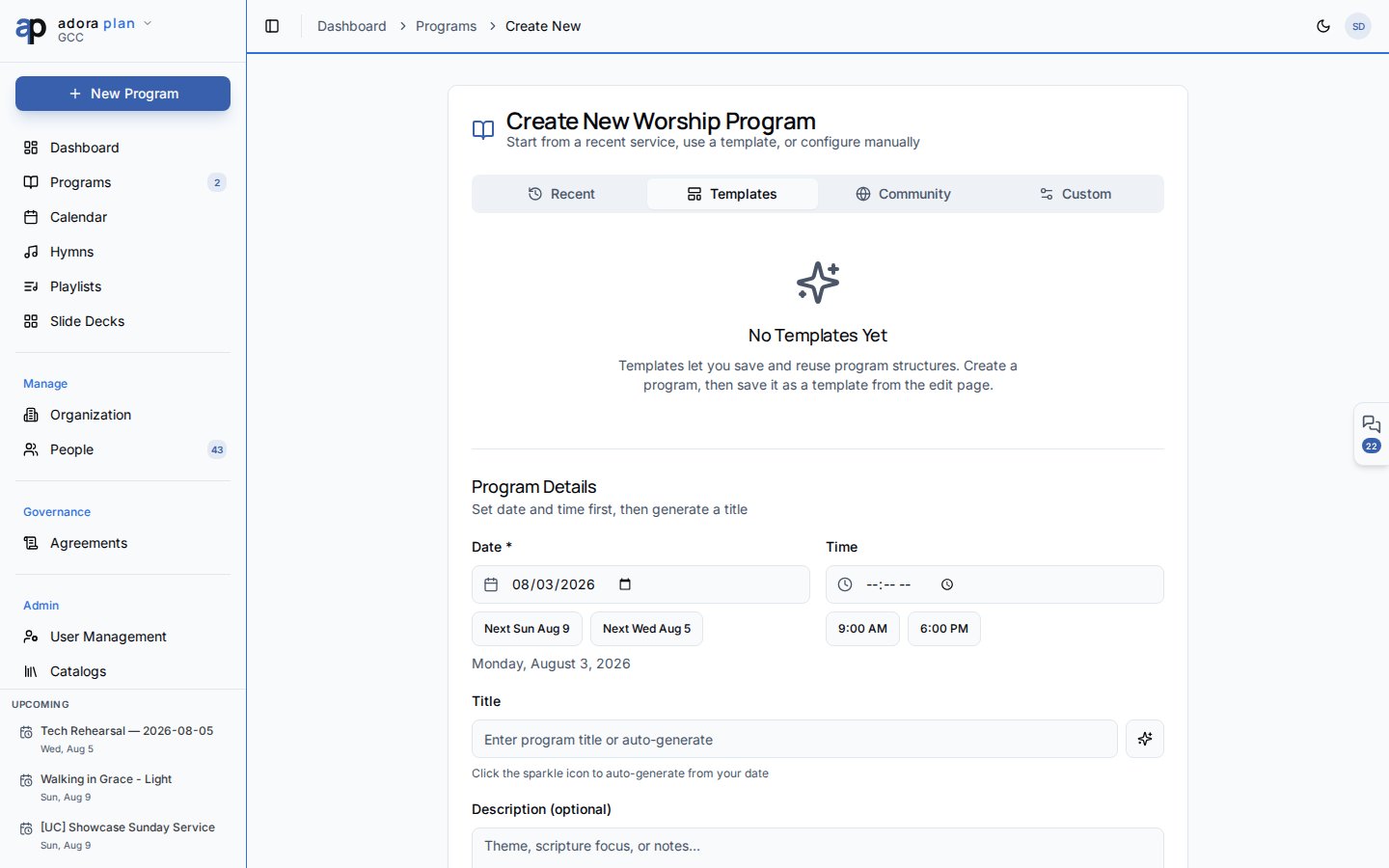
3. No assistente, escolha **Recent**, **Templates**, **Community** ou **Custom**.
4. Defina service type, data e horário, depois clique em **Save as Draft**.
5. Adicione hinos e atividades ao **Service Order** e, quando estiver pronto, use **Finalize & Notify**.
***
## Guia passo a passo
### Criar um program
## Quick Start
1. Clique em **Create Service** no **Dashboard** ou em **Programs** na barra lateral.
2. Clique em **Create Program** (ou use **Create** → **Create Program**).
3. No assistente, escolha **Recent**, **Templates**, **Community** ou **Custom**.
4. Defina service type, data e horário, depois clique em **Save as Draft**.
5. Adicione hinos e atividades ao **Service Order** e, quando estiver pronto, use **Finalize & Notify**.
***
## Guia passo a passo
### Criar um program
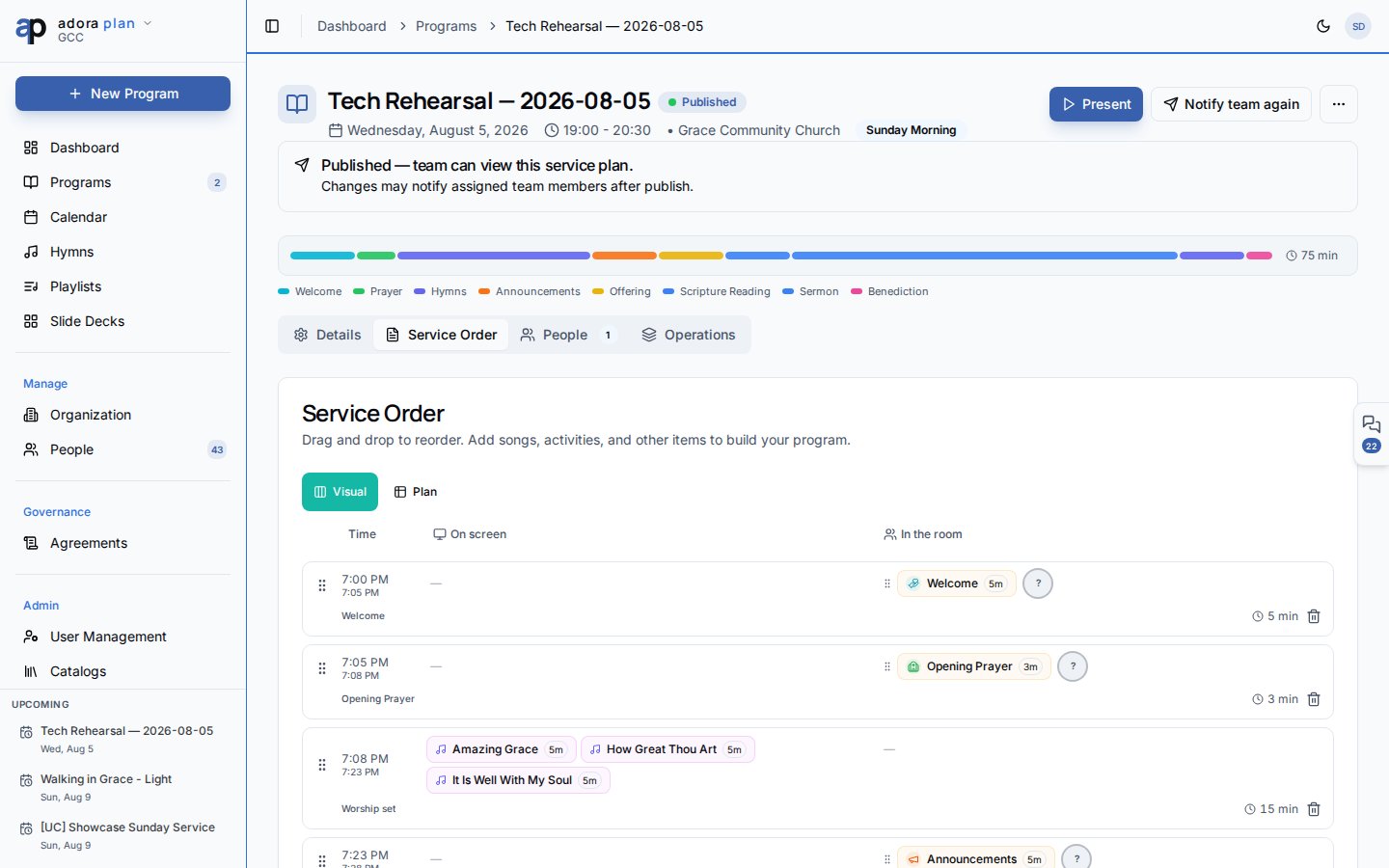 Vá em **Programs** e clique em **Create Program**, ou **Create** → **Create Program**.
* **Recent** — duplicar um culto passado
* **Templates** — começar de um modelo de service order salvo
* **Community** — navegar modelos compartilhados por outras igrejas (moderados)
* **Custom** — configurar data, ministry e service type manualmente
Clique em **Save as Draft**. Você será levado ao editor do program.
### Montar o Service Order
O editor abre na aba **Service Order** por padrão.
Use **Add Item** para inserir:
* **Add Hymn/Song** — escolha da sua **Hymn Library**
* **Add Activity** — leituras, orações, avisos etc.
* **Add Custom Slide** — conteúdo livre para slides
Arraste as linhas pela alça à esquerda para combinar com o fluxo do culto.
As alterações são salvas automaticamente. Use **Save as Draft** no rodapé se quiser salvar explicitamente antes de sair.
### Gerenciar pessoas e atividade
| Aba | Finalidade |
| ----------------- | ----------------------------------------------------------- |
| **Details** | Metadados do program (data, service type, status) |
| **Service Order** | Músicas, atividades e tempos |
| **People** | Atribuições de **Roster** e notas de **Team** |
| **Activity** | **Notes**, **Tasks**, **Feedback**, **Changes**, **Report** |
### Publicar e apresentar
No cabeçalho do program:
* **Present** — abre o modo de apresentação deste culto.
* **Finalize & Notify** — publica e notifica membros da equipe atribuídos (diálogo de confirmação).
* **Print Program** / **Download Report** — saídas em PDF.
* **Share Service** — compartilha link somente leitura (quando habilitado no seu plano).
Status do program: **Draft**, **Published**, **Archived**, **Cancelled**.
### Navegar e filtrar programs
Na página de lista de **Programs**:
* Busque por título.
* Filtre por **Ministry**, **Service type** e **Status**.
* Use presets de data: **Upcoming**, **This Week**, **This Month**, **Past**.
* Alterne entre visualização em grade e lista.
* Menu do card: **View**, **Edit**, **Duplicate**, **Publish** / **Unpublish**, **Delete**.
**Duplicate last program** no menu **Create** copia seu culto passado mais recente — uma forma rápida de planejar um formato recorrente.
***
## Relacionados
Passo a passo completo para o primeiro program.
Monte a biblioteca usada no Service Order.
Crie programs a partir de uma data no calendário.
Atribua voluntários às funções do program.
Vá em **Programs** e clique em **Create Program**, ou **Create** → **Create Program**.
* **Recent** — duplicar um culto passado
* **Templates** — começar de um modelo de service order salvo
* **Community** — navegar modelos compartilhados por outras igrejas (moderados)
* **Custom** — configurar data, ministry e service type manualmente
Clique em **Save as Draft**. Você será levado ao editor do program.
### Montar o Service Order
O editor abre na aba **Service Order** por padrão.
Use **Add Item** para inserir:
* **Add Hymn/Song** — escolha da sua **Hymn Library**
* **Add Activity** — leituras, orações, avisos etc.
* **Add Custom Slide** — conteúdo livre para slides
Arraste as linhas pela alça à esquerda para combinar com o fluxo do culto.
As alterações são salvas automaticamente. Use **Save as Draft** no rodapé se quiser salvar explicitamente antes de sair.
### Gerenciar pessoas e atividade
| Aba | Finalidade |
| ----------------- | ----------------------------------------------------------- |
| **Details** | Metadados do program (data, service type, status) |
| **Service Order** | Músicas, atividades e tempos |
| **People** | Atribuições de **Roster** e notas de **Team** |
| **Activity** | **Notes**, **Tasks**, **Feedback**, **Changes**, **Report** |
### Publicar e apresentar
No cabeçalho do program:
* **Present** — abre o modo de apresentação deste culto.
* **Finalize & Notify** — publica e notifica membros da equipe atribuídos (diálogo de confirmação).
* **Print Program** / **Download Report** — saídas em PDF.
* **Share Service** — compartilha link somente leitura (quando habilitado no seu plano).
Status do program: **Draft**, **Published**, **Archived**, **Cancelled**.
### Navegar e filtrar programs
Na página de lista de **Programs**:
* Busque por título.
* Filtre por **Ministry**, **Service type** e **Status**.
* Use presets de data: **Upcoming**, **This Week**, **This Month**, **Past**.
* Alterne entre visualização em grade e lista.
* Menu do card: **View**, **Edit**, **Duplicate**, **Publish** / **Unpublish**, **Delete**.
**Duplicate last program** no menu **Create** copia seu culto passado mais recente — uma forma rápida de planejar um formato recorrente.
***
## Relacionados
Passo a passo completo para o primeiro program.
Monte a biblioteca usada no Service Order.
Crie programs a partir de uma data no calendário.
Atribua voluntários às funções do program.