> ## Documentation Index
> Fetch the complete documentation index at: https://docs.adoraone.com/llms.txt
> Use this file to discover all available pages before exploring further.
# Reports
> Execute análises, acompanhe presença, revise conformidade e monte listas salvas de pessoas.
**Reports** oferece aos líderes insights sobre culto, pessoas e cuidado — execute relatórios prontos ou personalizados, acompanhe tendências de presença e exporte dados para planejamento.
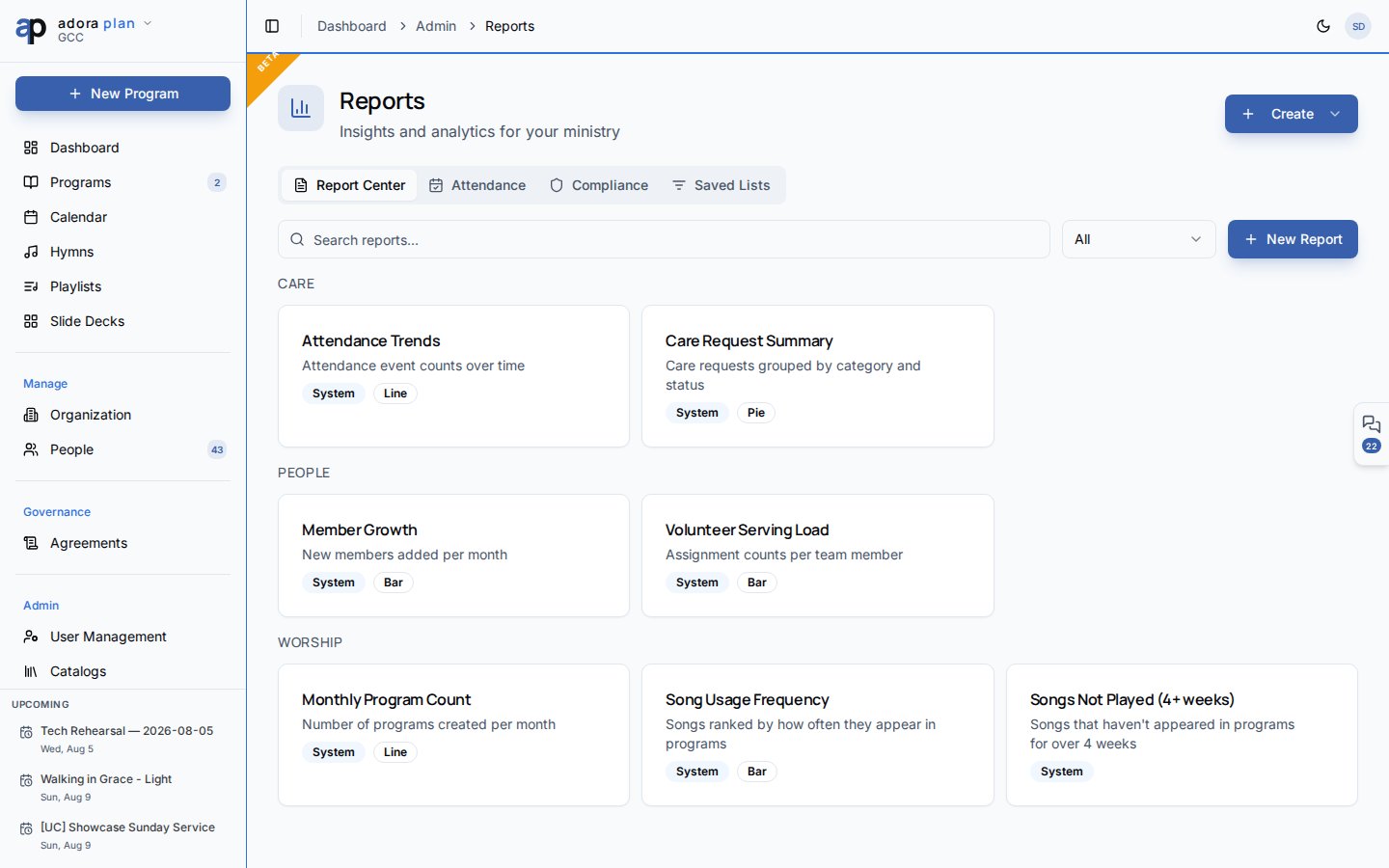 O link **Reports** na barra Admin aparece em planos **Pro** e superiores. Se não aparecer, fale com o admin da igreja sobre upgrade ou abra **Reports** diretamente em `/reports` quando seu plano incluir relatórios avançados.
## Quick Start
1. Abra **Admin** → **Reports** na barra lateral.
2. Em **Report Center**, navegue por categoria (Worship, People, Care, General).
3. Clique em **Run** em um relatório, informe parâmetros e veja resultados.
4. Use **Export CSV** para baixar dados tabulares.
5. Alterne para **Attendance** para tendências de visitantes e retenção ao longo do tempo.
***
## Guia passo a passo
### Report Center
A aba padrão **Report Center** é sua biblioteca de relatórios.
| Ação | O que faz |
| ------------- | --------------------------------------------------------------------- |
| **Run** | Abre o visualizador com prompts de parâmetros |
| **Edit** | Abre o designer (só relatórios personalizados) |
| **Duplicate** | Copia um relatório como ponto de partida |
| **Delete** | Remove relatório personalizado (relatórios de sistema são protegidos) |
Use **Create** → **Build custom report** para abrir o designer. Defina nome, categoria, template SQL (com placeholders `{{parameter}}`), parâmetros, colunas e gráfico opcional (bar, line, pie).
Isto difere de um **Program Report** — o documento do culto gerado em **Programs** → abrir program → **Report**. Os relatórios aqui são análises sobre dados do ministério.
### Aba Attendance
O link **Reports** na barra Admin aparece em planos **Pro** e superiores. Se não aparecer, fale com o admin da igreja sobre upgrade ou abra **Reports** diretamente em `/reports` quando seu plano incluir relatórios avançados.
## Quick Start
1. Abra **Admin** → **Reports** na barra lateral.
2. Em **Report Center**, navegue por categoria (Worship, People, Care, General).
3. Clique em **Run** em um relatório, informe parâmetros e veja resultados.
4. Use **Export CSV** para baixar dados tabulares.
5. Alterne para **Attendance** para tendências de visitantes e retenção ao longo do tempo.
***
## Guia passo a passo
### Report Center
A aba padrão **Report Center** é sua biblioteca de relatórios.
| Ação | O que faz |
| ------------- | --------------------------------------------------------------------- |
| **Run** | Abre o visualizador com prompts de parâmetros |
| **Edit** | Abre o designer (só relatórios personalizados) |
| **Duplicate** | Copia um relatório como ponto de partida |
| **Delete** | Remove relatório personalizado (relatórios de sistema são protegidos) |
Use **Create** → **Build custom report** para abrir o designer. Defina nome, categoria, template SQL (com placeholders `{{parameter}}`), parâmetros, colunas e gráfico opcional (bar, line, pie).
Isto difere de um **Program Report** — o documento do culto gerado em **Programs** → abrir program → **Report**. Os relatórios aqui são análises sobre dados do ministério.
### Aba Attendance
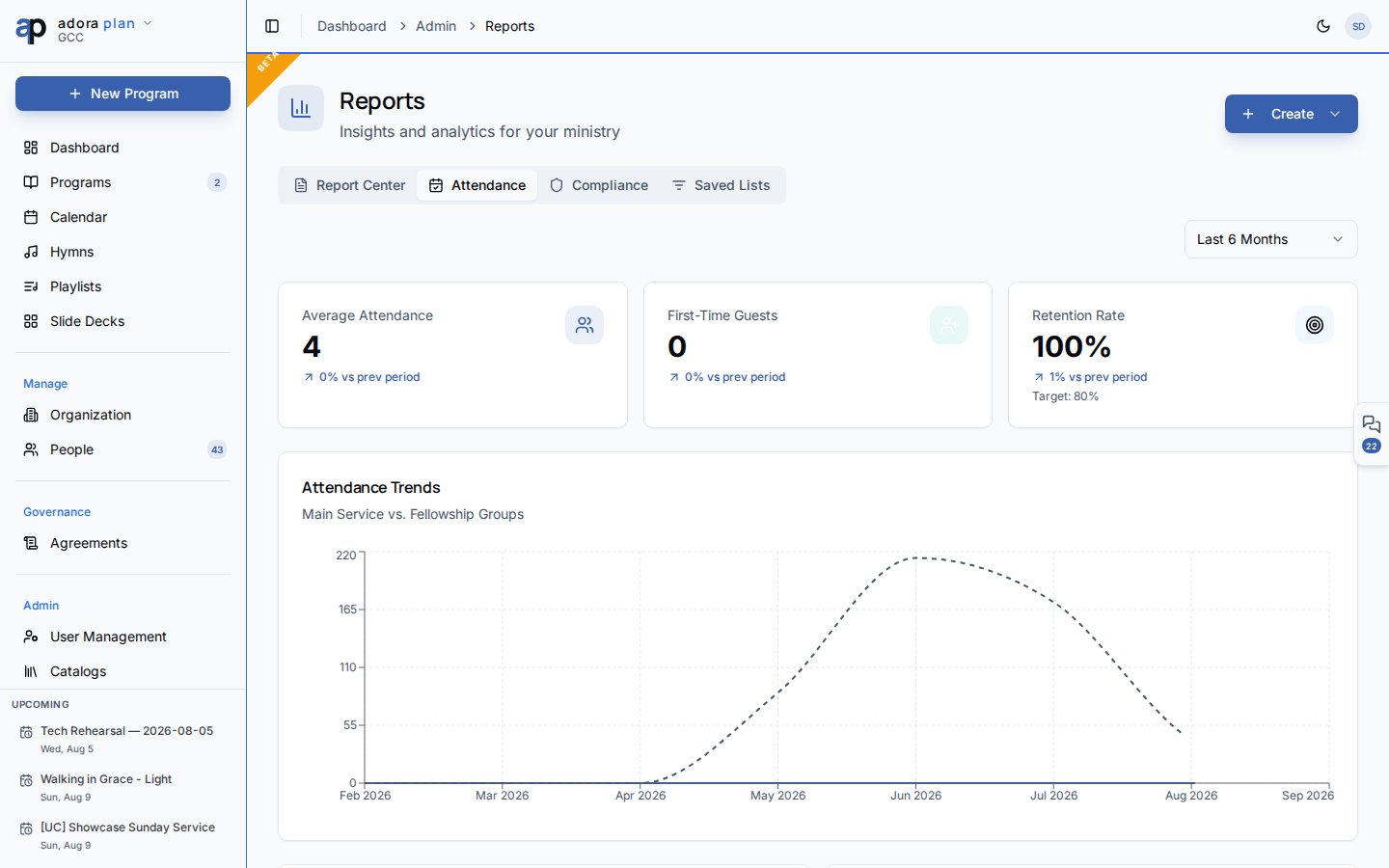 Acompanhe engajamento em **3, 6 ou 12 meses**:
| Métrica | Significado |
| ---------------------- | ----------------------------------------- |
| **Average Attendance** | Presença semanal típica |
| **First-Time Guests** | Visitantes novos no período |
| **Retention Rate** | Conversão visitante → member vs. sua meta |
Gráficos incluem **Attendance Trends** (culto principal vs. fellowships), **Guest Sources** e funil **Guest Pipeline** (visitante → member).
### Aba Compliance
Revise governança de dados para registros pastorais e de members:
* **PII Inventory** — contagens de members, aconselhados e visitantes com campos de contato
* **Counseling Data Sensitivity** — cases, sessions e notas confidenciais
* **Data Retention Warnings** — jornadas de aconselhamento encerradas há mais de dois anos
* **Export CSV** — baixe o resumo de conformidade
**Access Audit** está planejado para versão futura.
### Aba Saved Lists
Monte **segmentos de pessoas** reutilizáveis com filtros baseados em regras (visibilidade: privada ou compartilhada com a igreja).
1. Clique em **Create** → **New Saved List**, ou **Create** na aba Saved Lists.
2. Nomeie a lista e defina visibilidade.
3. Abra uma lista para refinar regras e pré-visualizar pessoas correspondentes.
4. Use listas salvas para outreach, follow-up ou fluxos de relatório.
***
## Relacionados
Métricas rápidas e programs próximos.
Diretório que alimenta relatórios e listas salvas de pessoas.
Configure o limite de lembrete de preparação de relatório em **Programs**.
Relatórios avançados exigem plano Pro ou superior.
Acompanhe engajamento em **3, 6 ou 12 meses**:
| Métrica | Significado |
| ---------------------- | ----------------------------------------- |
| **Average Attendance** | Presença semanal típica |
| **First-Time Guests** | Visitantes novos no período |
| **Retention Rate** | Conversão visitante → member vs. sua meta |
Gráficos incluem **Attendance Trends** (culto principal vs. fellowships), **Guest Sources** e funil **Guest Pipeline** (visitante → member).
### Aba Compliance
Revise governança de dados para registros pastorais e de members:
* **PII Inventory** — contagens de members, aconselhados e visitantes com campos de contato
* **Counseling Data Sensitivity** — cases, sessions e notas confidenciais
* **Data Retention Warnings** — jornadas de aconselhamento encerradas há mais de dois anos
* **Export CSV** — baixe o resumo de conformidade
**Access Audit** está planejado para versão futura.
### Aba Saved Lists
Monte **segmentos de pessoas** reutilizáveis com filtros baseados em regras (visibilidade: privada ou compartilhada com a igreja).
1. Clique em **Create** → **New Saved List**, ou **Create** na aba Saved Lists.
2. Nomeie a lista e defina visibilidade.
3. Abra uma lista para refinar regras e pré-visualizar pessoas correspondentes.
4. Use listas salvas para outreach, follow-up ou fluxos de relatório.
***
## Relacionados
Métricas rápidas e programs próximos.
Diretório que alimenta relatórios e listas salvas de pessoas.
Configure o limite de lembrete de preparação de relatório em **Programs**.
Relatórios avançados exigem plano Pro ou superior.