> ## Documentation Index
> Fetch the complete documentation index at: https://docs.adoraone.com/llms.txt
> Use this file to discover all available pages before exploring further.
# Settings
> Configure identidade visual da igreja, padrões de program, modo de apresentação, acesso ao portal e mais.
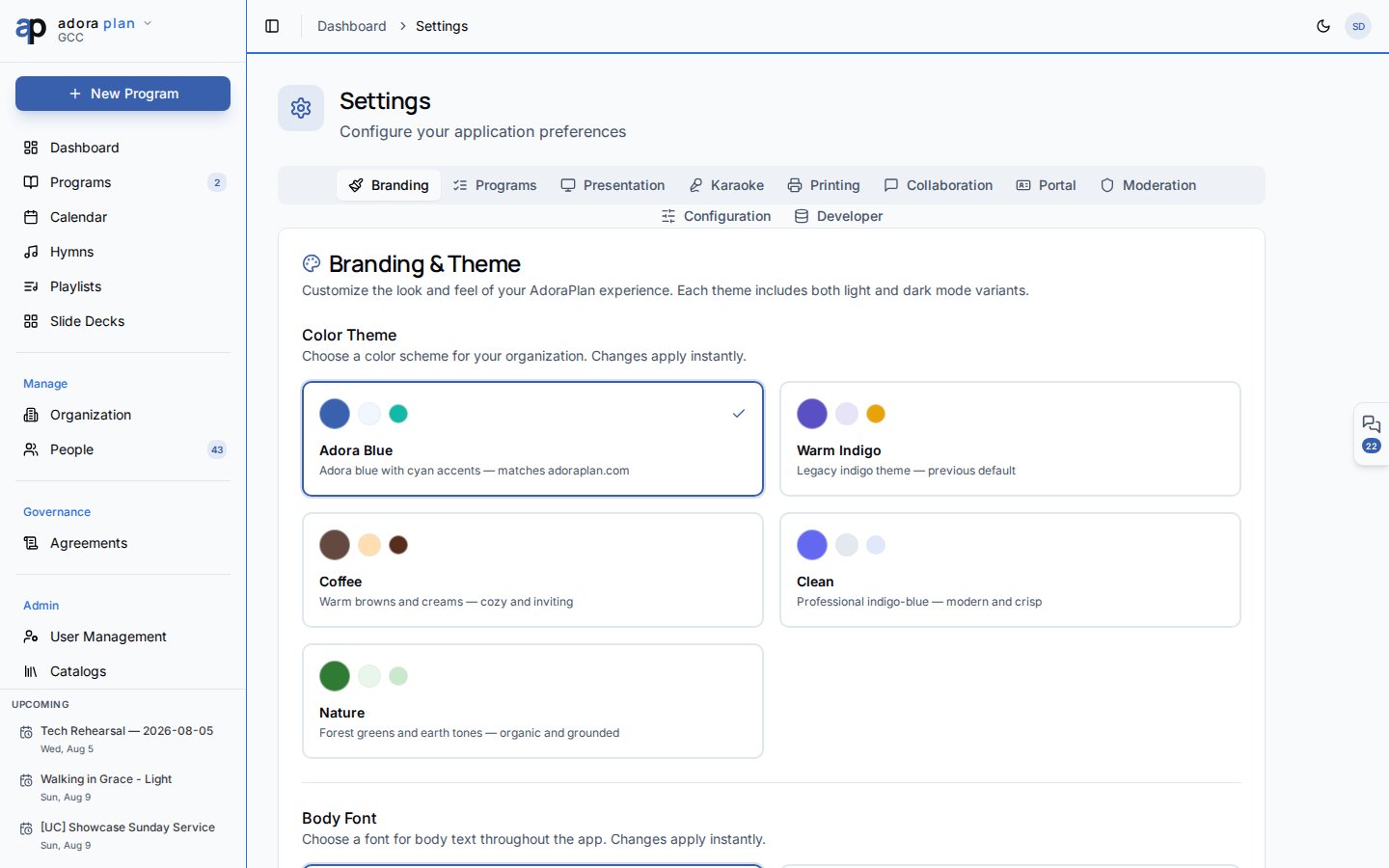
**Settings** é onde sua igreja personaliza aparência e comportamento do Adora — branding, atalhos de program, slides de apresentação, opções do portal de membros e (para admins) moderação da comunidade.
Abra **Settings** pelo menu do perfil no canto superior direito do app.
 ## Quick Start
1. Clique no avatar → **Settings**.
2. Em **Branding**, escolha tema de cores e fonte do corpo para sua igreja.
3. Abra **Programs** para definir botões rápidos de data e geração automática de título.
4. Ajuste fontes e opções de slide em **Presentation** para o modo de culto.
5. Admins: configure **Portal** para habilitar o portal de membros e seus recursos.
***
## Guia passo a passo
### Branding
Personalize a identidade visual da igreja:
* **Color theme** — aplica-se em todo o app para usuários da igreja
* **Body font** — tipografia da interface
* **Print / PDF defaults** — logo, cores, texto de rodapé e modelo padrão de relatório de culto (planos Pro liberam branding PDF completo)
Alterações são salvas no tenant da igreja e valem para toda a organização.
### Programs
## Quick Start
1. Clique no avatar → **Settings**.
2. Em **Branding**, escolha tema de cores e fonte do corpo para sua igreja.
3. Abra **Programs** para definir botões rápidos de data e geração automática de título.
4. Ajuste fontes e opções de slide em **Presentation** para o modo de culto.
5. Admins: configure **Portal** para habilitar o portal de membros e seus recursos.
***
## Guia passo a passo
### Branding
Personalize a identidade visual da igreja:
* **Color theme** — aplica-se em todo o app para usuários da igreja
* **Body font** — tipografia da interface
* **Print / PDF defaults** — logo, cores, texto de rodapé e modelo padrão de relatório de culto (planos Pro liberam branding PDF completo)
Alterações são salvas no tenant da igreja e valem para toda a organização.
### Programs
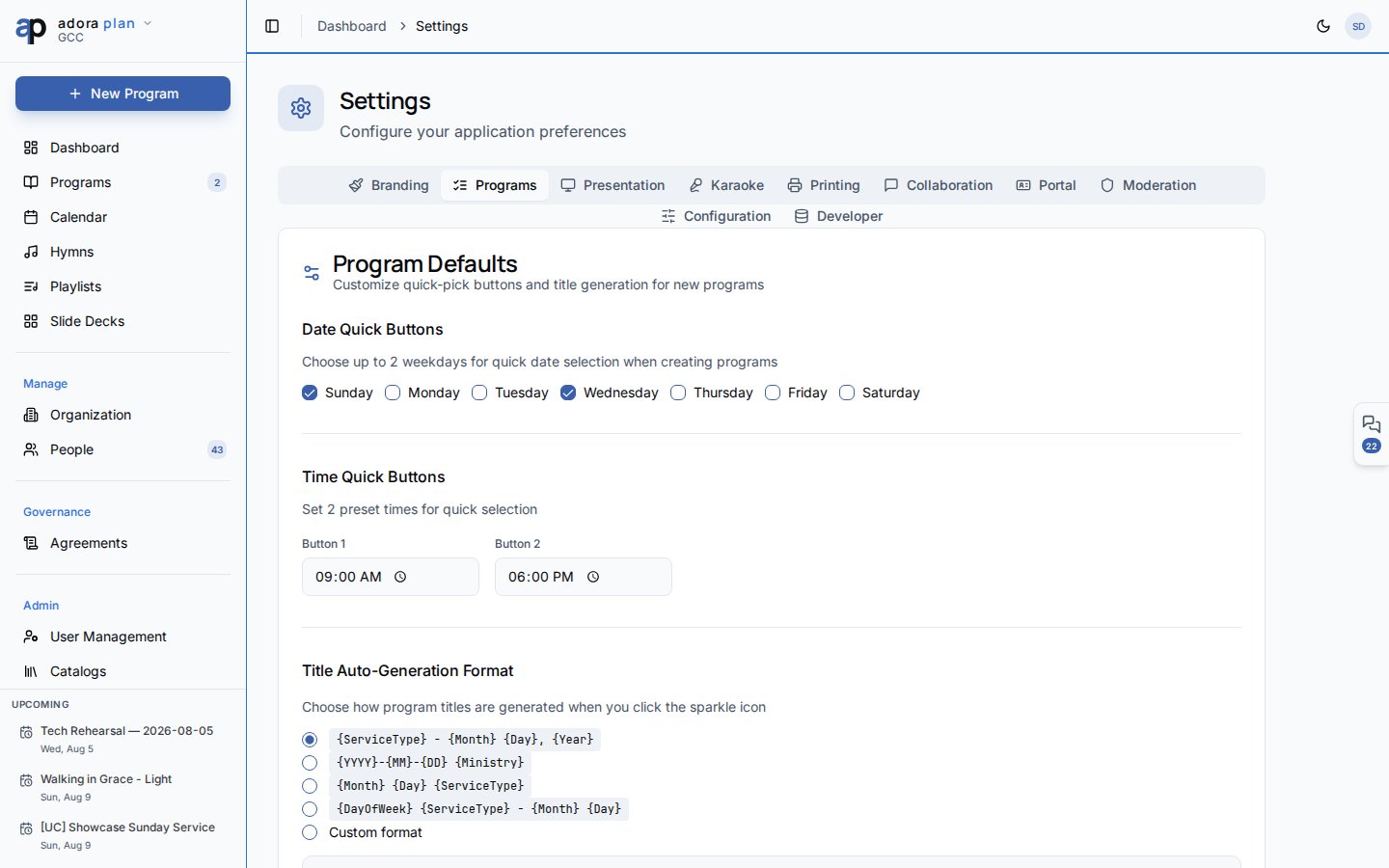 Agilize a criação de programs:
| Configuração | Finalidade |
| ------------------------------- | --------------------------------------------------------------------------------------------- |
| **Date quick buttons** | Até dois atalhos de dia da semana no formulário de criar program |
| **Time presets** | Horários comuns de início de culto |
| **Title auto-generation** | Tokens como data, service type e nome da igreja |
| **Report preparation reminder** | Horas antes do culto em que planejadores são lembrados de finalizar o relatório (1–168 horas) |
### Presentation
Agilize a criação de programs:
| Configuração | Finalidade |
| ------------------------------- | --------------------------------------------------------------------------------------------- |
| **Date quick buttons** | Até dois atalhos de dia da semana no formulário de criar program |
| **Time presets** | Horários comuns de início de culto |
| **Title auto-generation** | Tokens como data, service type e nome da igreja |
| **Report preparation reminder** | Horas antes do culto em que planejadores são lembrados de finalizar o relatório (1–168 horas) |
### Presentation
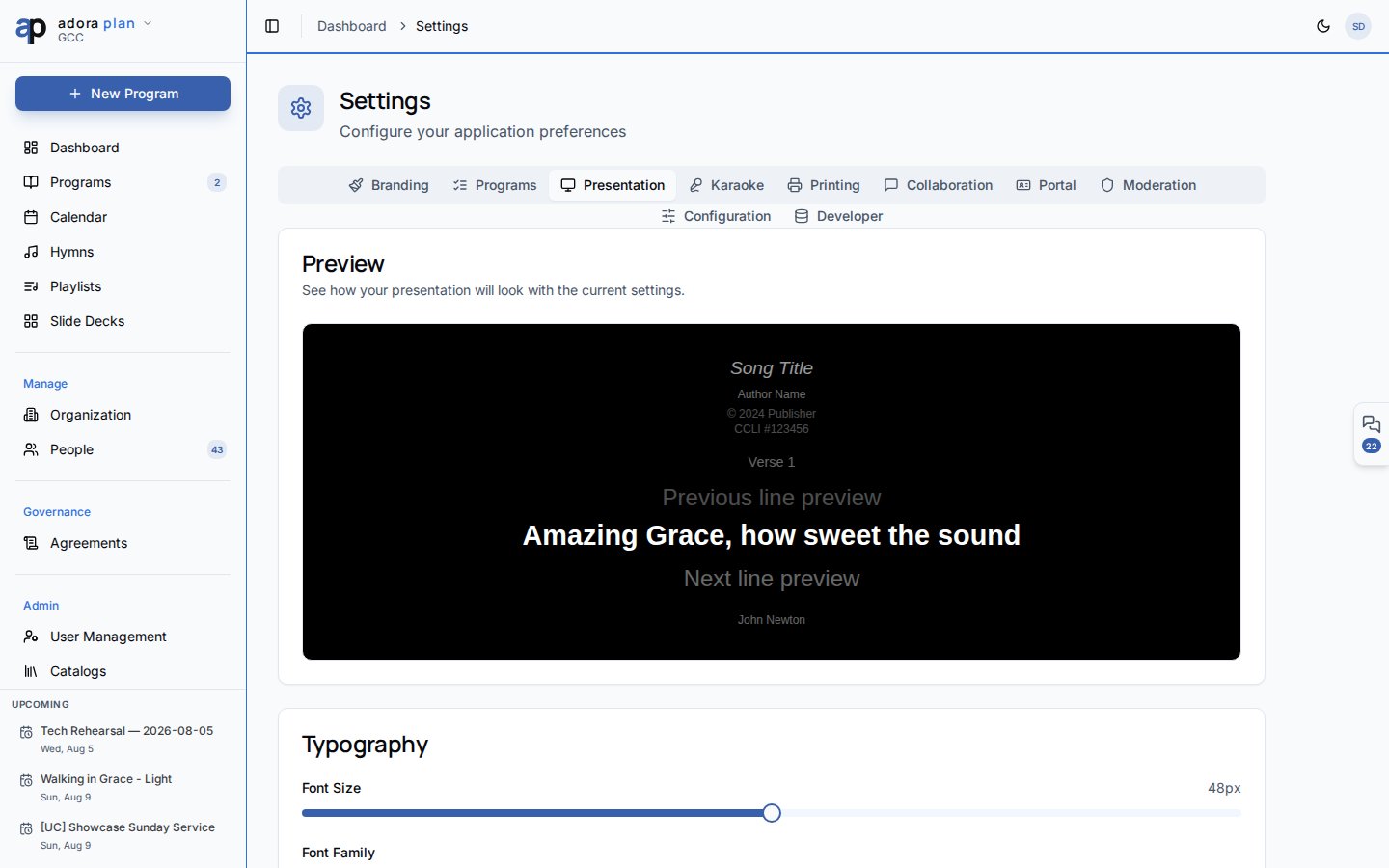 Configure a aparência dos slides do **Presentation Mode**:
* Tamanho e família da fonte
* Cores de fundo e texto
* Toggles para title slide, número CCLI, autor e outros elementos na tela
Configurações de apresentação ficam por navegador/dispositivo (local em cada computador que roda os slides).
### Karaoke
Ajuste exibição de letra estilo karaoke (fonte, cores, layout) para músicas compatíveis. Como apresentação, salvo localmente em cada dispositivo.
### Printing
Placeholder para opções futuras de layout de impressão. Use **Branding** → Print / PDF defaults para estilo de relatório de culto hoje.
### Portal (admins e moderadores)
Habilite o **portal de membros** e escolha quais recursos os membros acessam:
* Perfis familiares, eventos, sign-ups de serving, pedidos de oração, diretório
* Controle quais campos do diretório são visíveis
* Copie a URL do portal para compartilhar com a congregação
### Moderation (admins e moderadores)
Revise **community templates** compartilhados entre igrejas:
* **Pending** — envios novos aguardando aprovação
* **Approved** / **Rejected** — histórico com motivos de rejeição
### Developer (somente owner da igreja)
Ferramentas da conta que criou sua igreja:
* **Integration health** — verificações de conectividade (database, auth, Stripe, edge functions, analytics, storage)
* **Demo data** — popular ou limpar registros de exemplo (ambientes não produção)
* **Notification tester** — enviar notificações in-app e por e-mail de teste
**Configuration** (override de plano) aparece só em ambientes de desenvolvimento. A maioria das igrejas nunca verá esta aba.
Preferências pessoais — idioma, cobrança, toggles de notificação — ficam em **Account**, não em Settings. Avatar → **Account** → **Regional** ou **Notifications**.
***
## Relacionados
Estrutura da igreja, ministries e service types.
Rode slides durante o culto com suas configurações de apresentação.
Preferências de notificação por usuário na Account.
Faça upgrade para branding PDF, relatórios avançados e mais.
Configure a aparência dos slides do **Presentation Mode**:
* Tamanho e família da fonte
* Cores de fundo e texto
* Toggles para title slide, número CCLI, autor e outros elementos na tela
Configurações de apresentação ficam por navegador/dispositivo (local em cada computador que roda os slides).
### Karaoke
Ajuste exibição de letra estilo karaoke (fonte, cores, layout) para músicas compatíveis. Como apresentação, salvo localmente em cada dispositivo.
### Printing
Placeholder para opções futuras de layout de impressão. Use **Branding** → Print / PDF defaults para estilo de relatório de culto hoje.
### Portal (admins e moderadores)
Habilite o **portal de membros** e escolha quais recursos os membros acessam:
* Perfis familiares, eventos, sign-ups de serving, pedidos de oração, diretório
* Controle quais campos do diretório são visíveis
* Copie a URL do portal para compartilhar com a congregação
### Moderation (admins e moderadores)
Revise **community templates** compartilhados entre igrejas:
* **Pending** — envios novos aguardando aprovação
* **Approved** / **Rejected** — histórico com motivos de rejeição
### Developer (somente owner da igreja)
Ferramentas da conta que criou sua igreja:
* **Integration health** — verificações de conectividade (database, auth, Stripe, edge functions, analytics, storage)
* **Demo data** — popular ou limpar registros de exemplo (ambientes não produção)
* **Notification tester** — enviar notificações in-app e por e-mail de teste
**Configuration** (override de plano) aparece só em ambientes de desenvolvimento. A maioria das igrejas nunca verá esta aba.
Preferências pessoais — idioma, cobrança, toggles de notificação — ficam em **Account**, não em Settings. Avatar → **Account** → **Regional** ou **Notifications**.
***
## Relacionados
Estrutura da igreja, ministries e service types.
Rode slides durante o culto com suas configurações de apresentação.
Preferências de notificação por usuário na Account.
Faça upgrade para branding PDF, relatórios avançados e mais.