

Inicio rápido
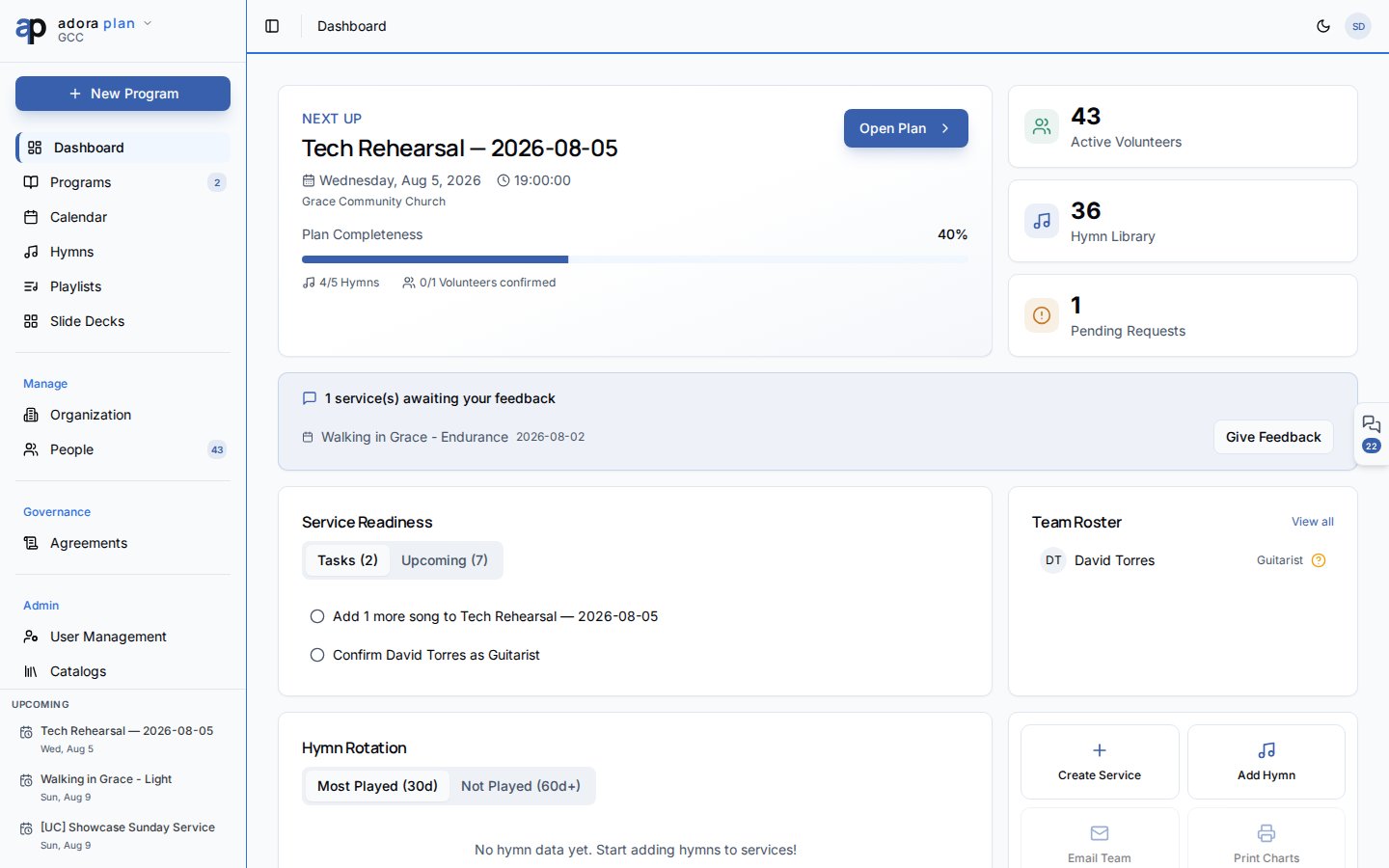
- Abra cualquier pantalla de planificación (por ejemplo Programs o Dashboard).
- Haga clic en la pestaña Collaboration del borde derecho — o presione ⌘J / Ctrl+J.
- En Chats, elija su canal de servicio o Adora Assistant.
- Revise My Msgs para invitaciones de roster y notificaciones que requieren acción.
- Ajuste la retención del chat en Settings → Collaboration.
Guía paso a paso
Abrir la barra lateral Collaboration
1
Desde cualquier página
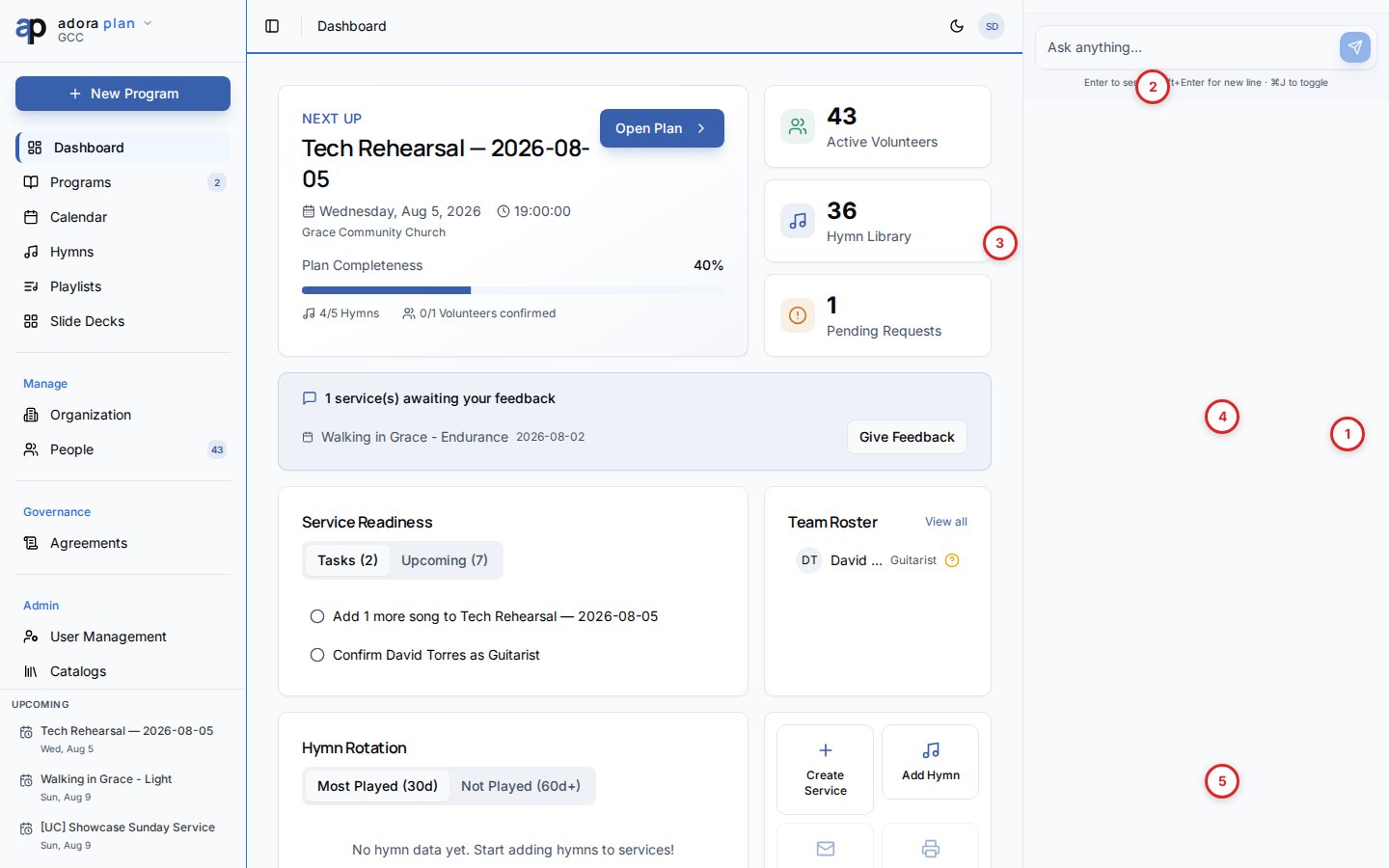
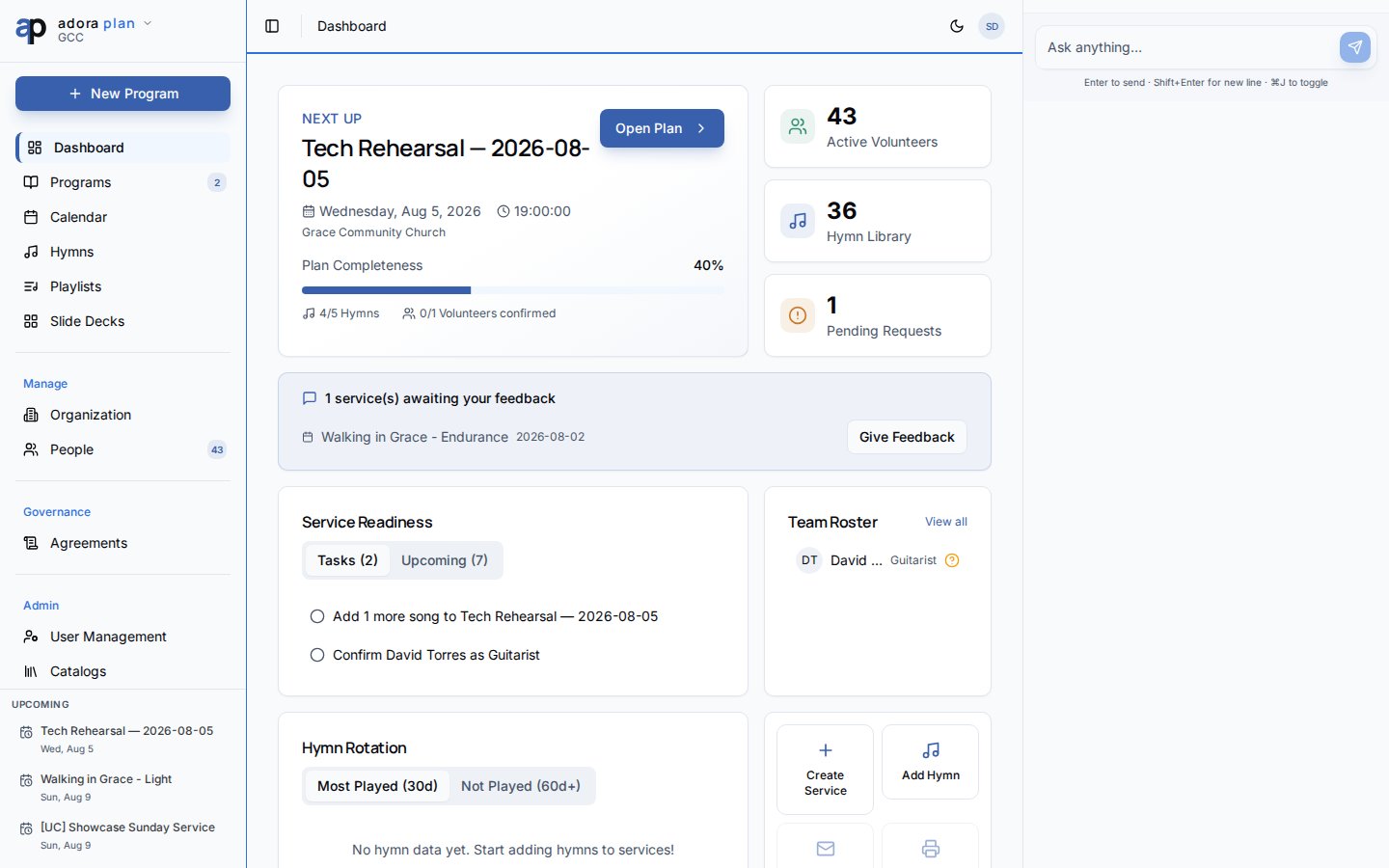
Haga clic en la pestaña flotante Collaboration a la derecha, o presione ⌘J / Ctrl+J.
2
Desde un Program
Abra Programs → edite un servicio. El canal de program correspondiente se sugiere automáticamente.
3
Cerrar el panel
Haga clic en Close collaboration panel en el encabezado de la barra lateral. Se recuerda su preferencia abierto/cerrado.
Chats, Services y My Msgs
Adora Assistant
Cada producto (Plan, Care, Counsel) incluye un canal privado Adora Assistant — solo usted ve el hilo. Úselo para ayuda de planificación sin publicar en el canal del equipo.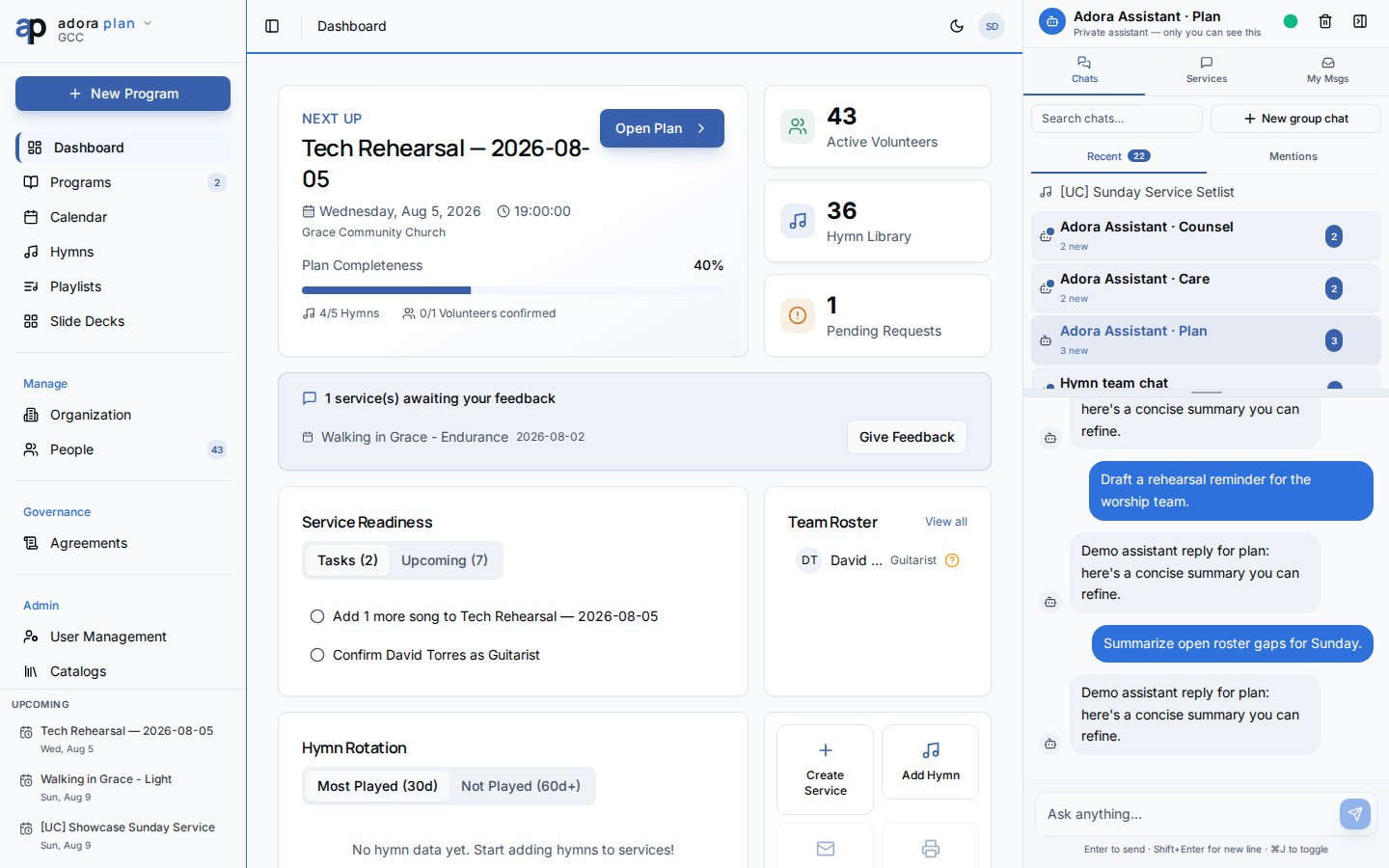
Settings
Los propietarios de iglesia definen cuánto tiempo permanecen abiertos los canales de equipo inactivos antes del archivado.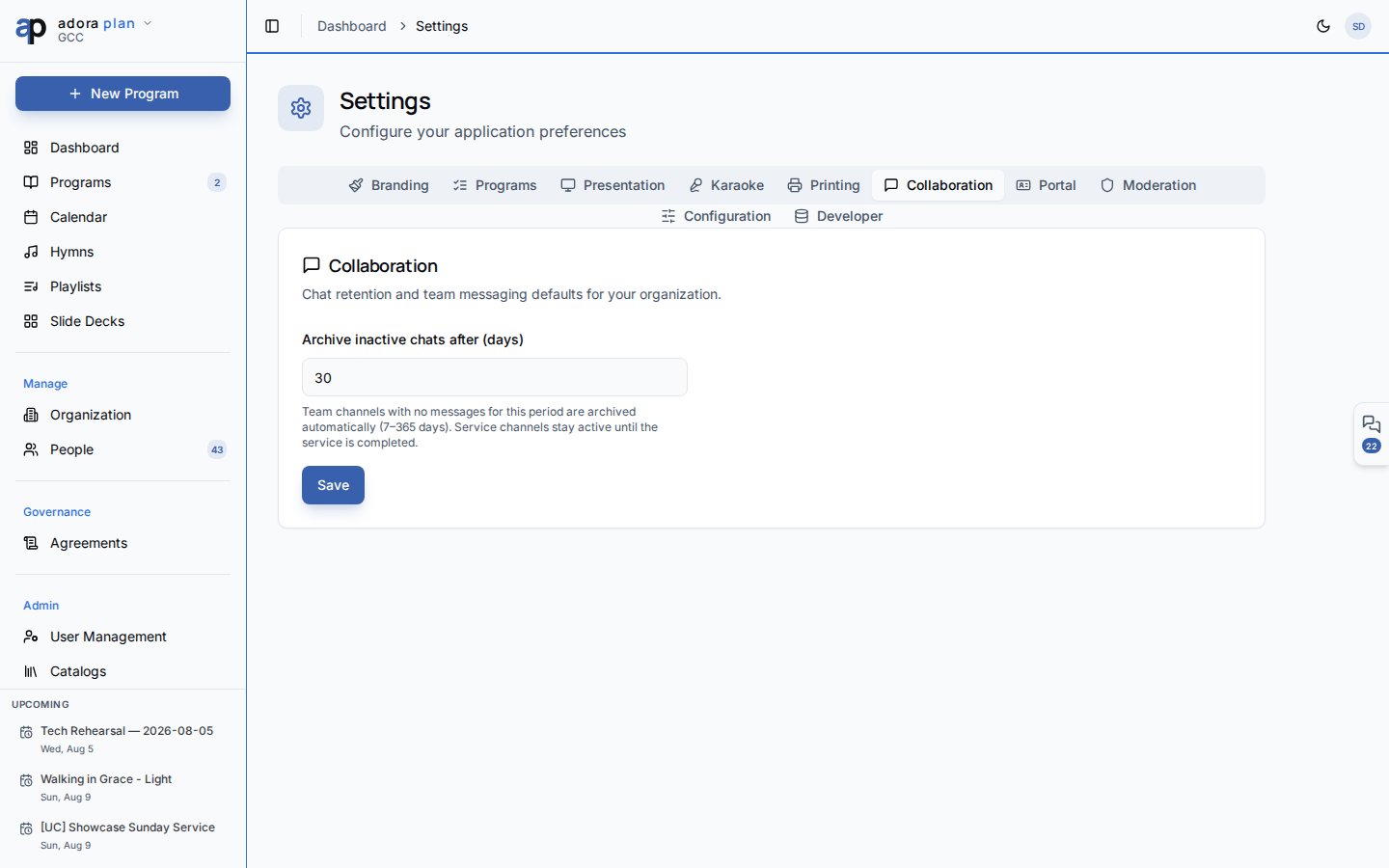
Los canales de program archivados son de solo lectura. Los servicios completados muestran un aviso Share feedback en el canal.
Relacionado
Programs
Cada Program obtiene un canal de equipo al crearse.
Roster
Las invitaciones de roster aparecen en My Msgs.
Notifications
Preferencias de entrega por correo e in-app.
People & Team
Collaborators sincronizados con la membresía del canal de program.