

Inicio rápido
- Haga clic en su avatar → Settings.
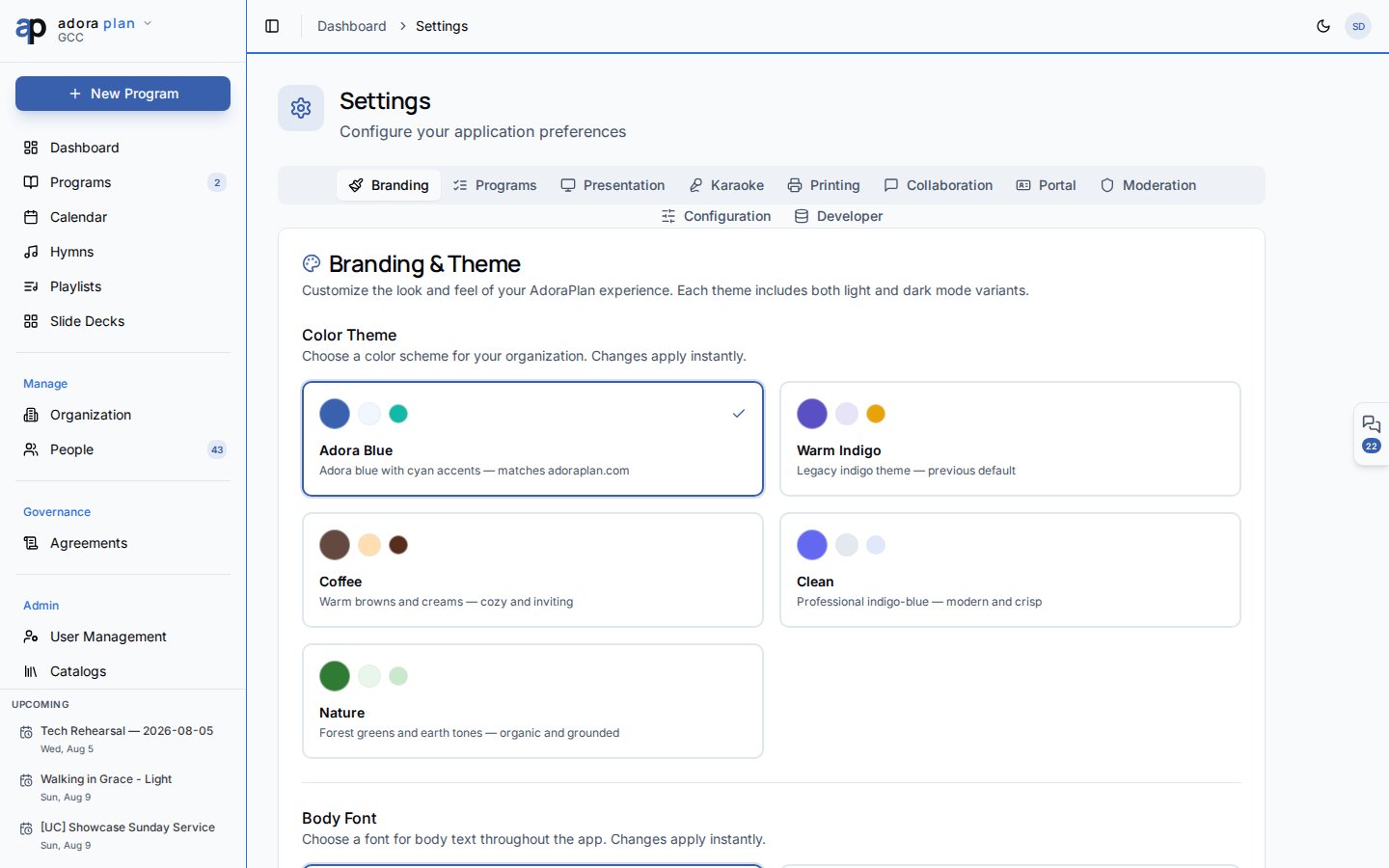
- En Branding, elija un tema de color y fuente del cuerpo para su iglesia.
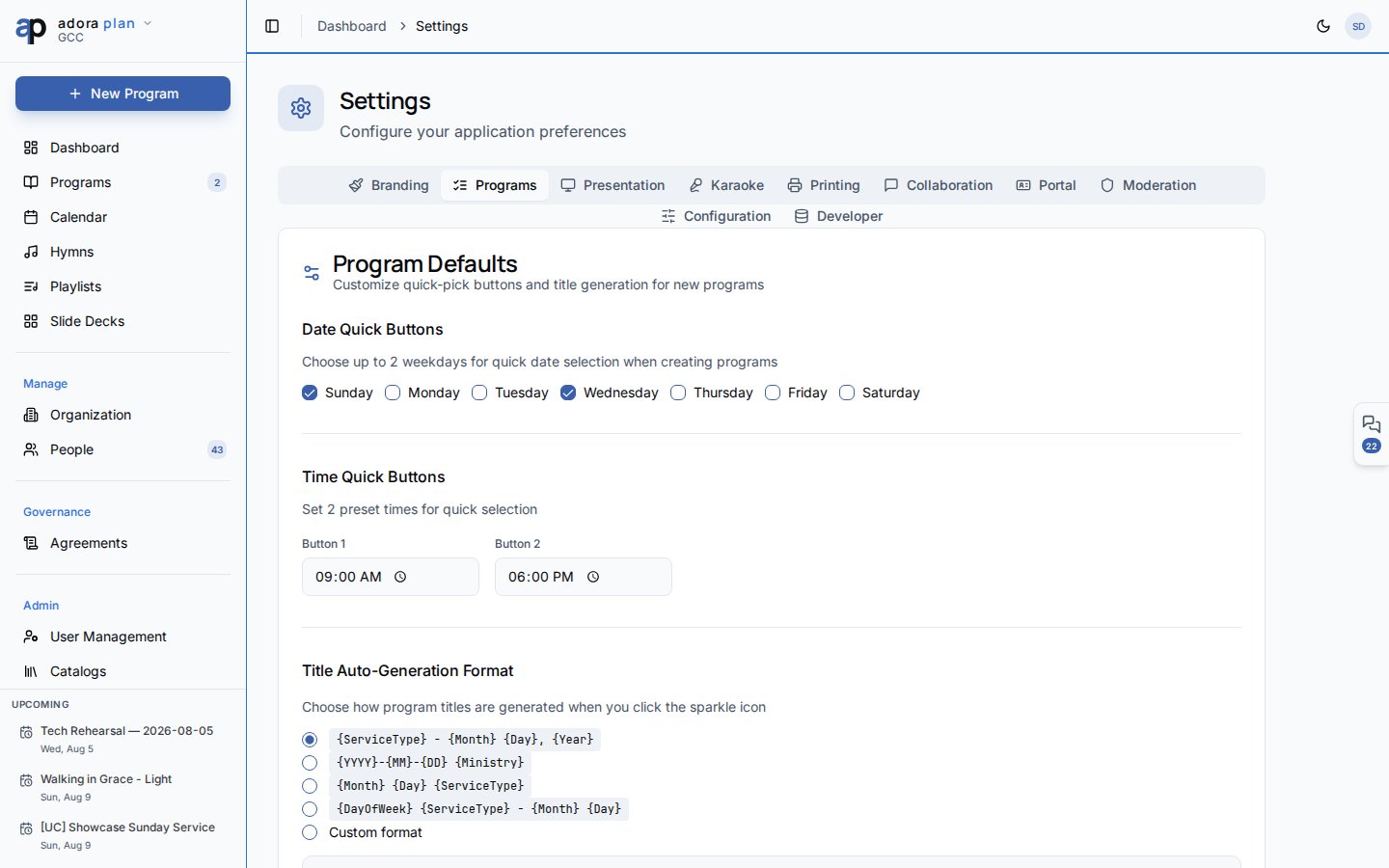
- Abra Programs para configurar botones rápidos de fecha y generación automática de título.
- Ajuste fuentes y opciones de diapositiva de Presentation para el modo de visualización en culto.
- Administradores: configure Portal para habilitar el portal de miembros y sus funciones.
Guía paso a paso
Branding
Personalice la identidad visual de su iglesia:- Color theme — se aplica en toda la app para todos los usuarios de su iglesia
- Body font — tipografía de la interfaz
- Print / PDF defaults — logo, colores, texto de pie de página y plantilla predeterminada de informe de culto (los planes Pro desbloquean branding PDF completo)
Programs
Presentation
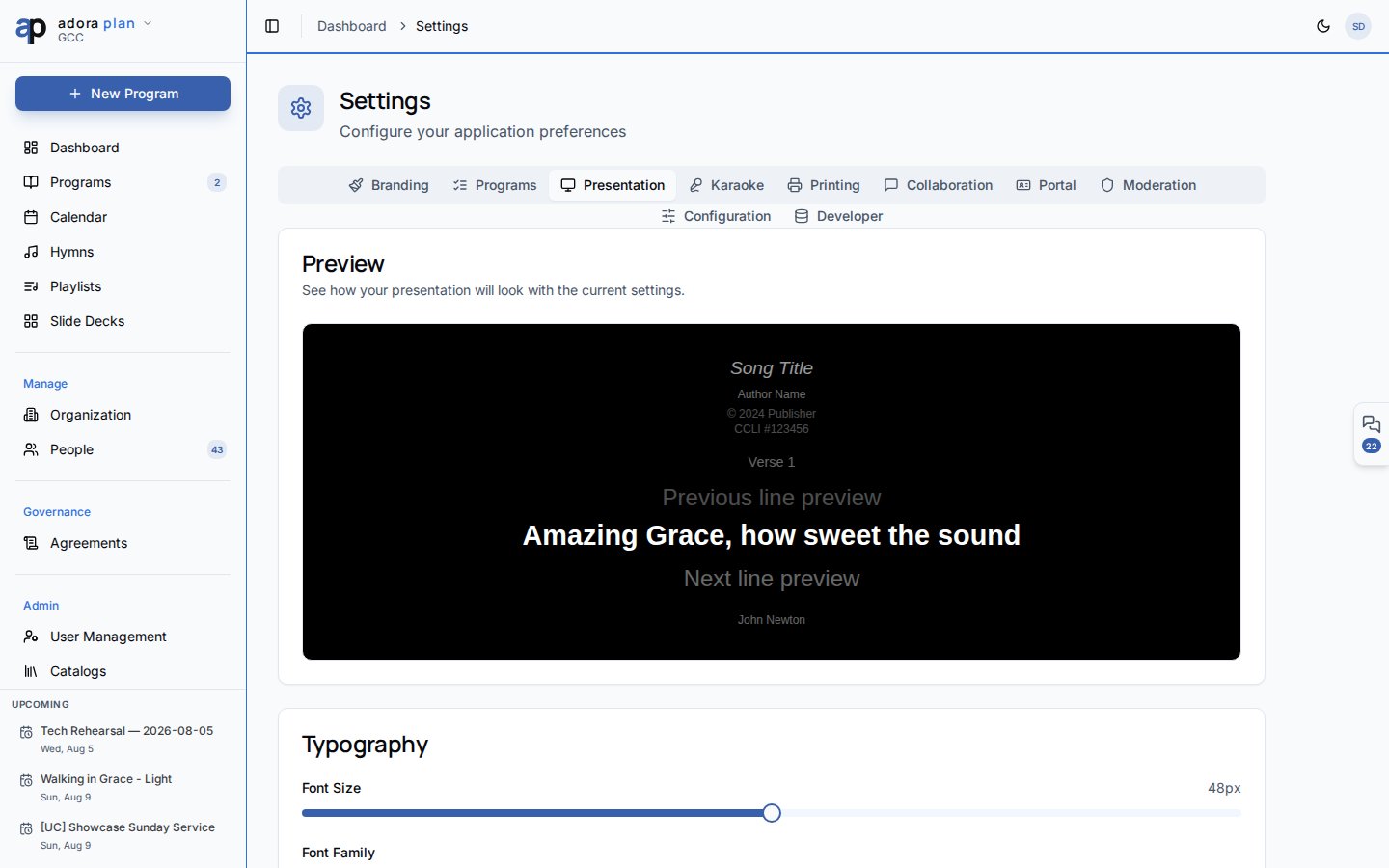
- Tamaño y familia de fuente
- Colores de fondo y texto
- Toggles para title slide, número CCLI, author y otros elementos en pantalla
Karaoke
Ajuste la visualización de letras estilo karaoke (fuente, colores, diseño) para canciones compatibles. Al igual que la configuración de presentation, se guarda localmente en cada dispositivo.Printing
Marcador de posición para futuras opciones de diseño de impresión. Use Branding → Print / PDF defaults para el estilo del informe de culto hoy.Portal (administradores y moderadores)
Habilite el portal de miembros y elija qué funciones pueden acceder los miembros:- Perfiles familiares, eventos, inscripciones de servicio, peticiones de oración, directorio
- Controle qué campos del directorio son visibles
- Copie la URL del portal para compartir con su congregación
Moderation (administradores y moderadores)
Revise community templates compartidas entre iglesias:- Pending — envíos nuevos pendientes de aprobación
- Approved / Rejected — historial con motivos de rechazo
Developer (solo propietario de la iglesia)
Herramientas para la cuenta que creó su iglesia:- Integration health — comprobaciones de conectividad (base de datos, auth, Stripe, edge functions, analytics, storage)
- Demo data — sembrar o eliminar registros de muestra (entornos no productivos)
- Notification tester — enviar notificaciones de prueba en la app y por correo
Configuration (plan override) aparece solo en entornos de desarrollo. La mayoría de las iglesias nunca verán esta pestaña.
Relacionado
Organization
Estructura de church, ministries y service types.
Presentation
Ejecute diapositivas durante el culto con su configuración de presentation.
Notifications
Preferencias de notificación por usuario en Account.
Subscription
Actualice para branding PDF, informes avanzados y más.