

Inicio rápido
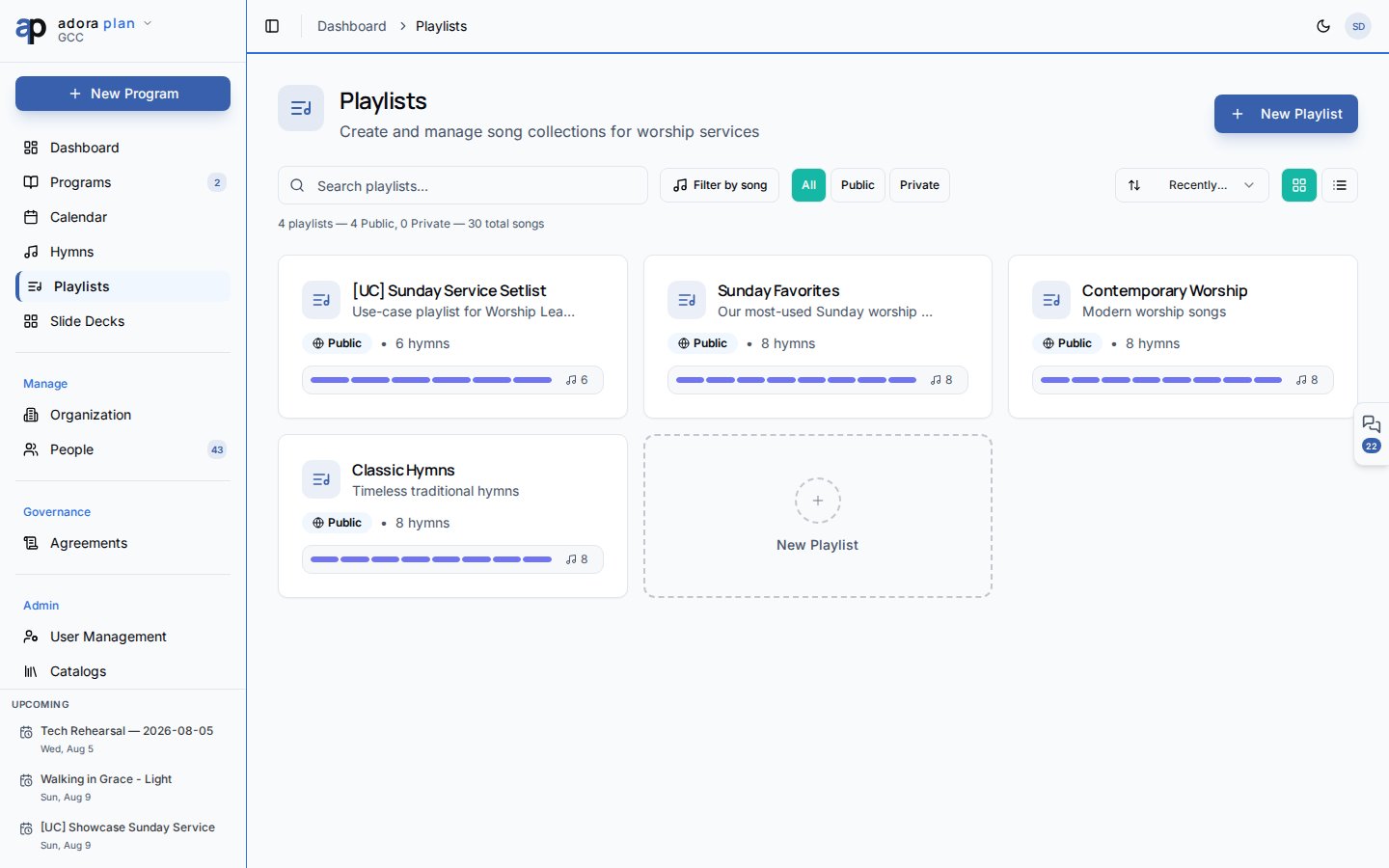
- Abra Playlists en la barra lateral.
- Haga clic en New Playlist, ingrese un nombre y elija visibilidad Public o Private.
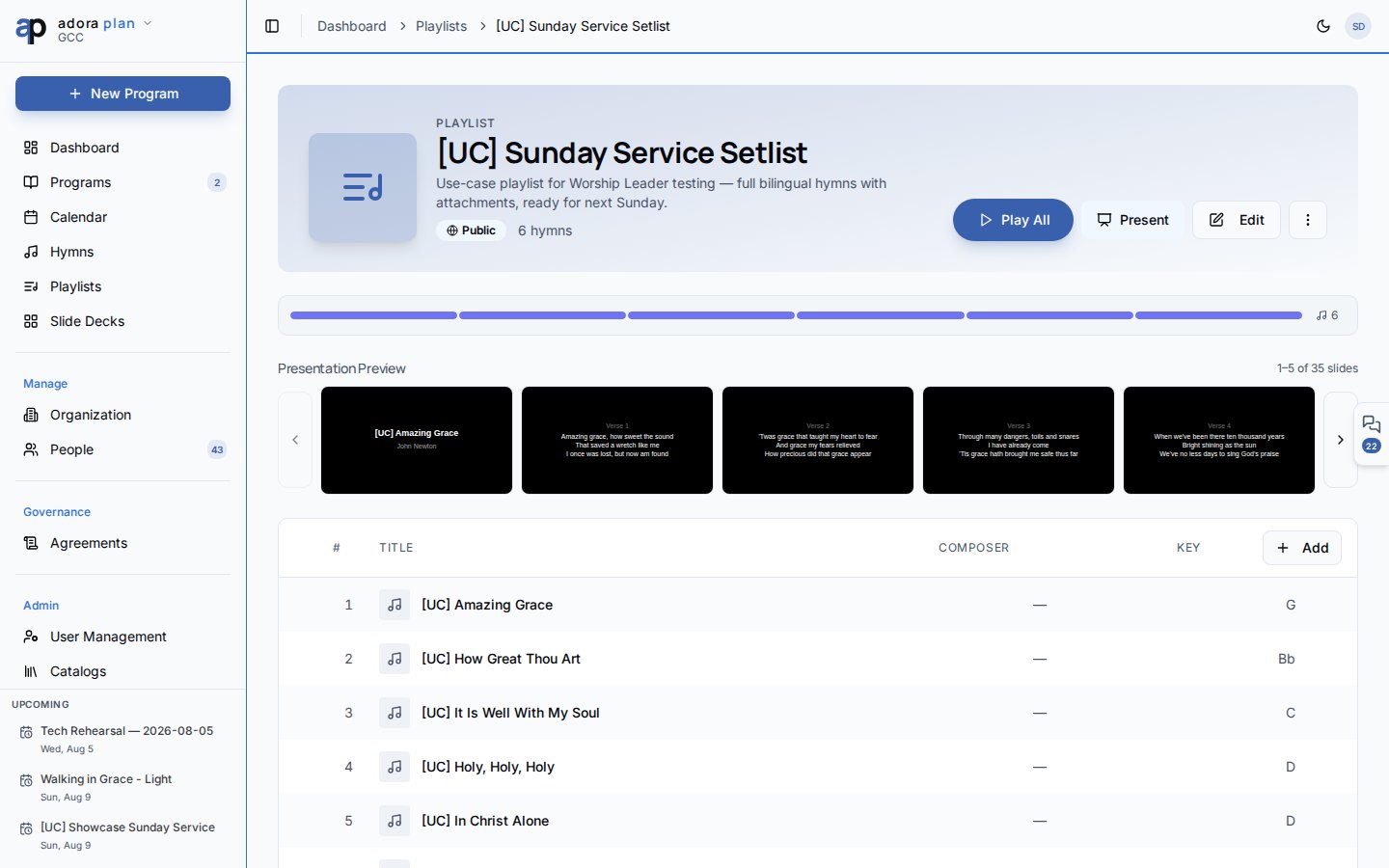
- Abra la playlist y haga clic en Add hymn para agregar canciones de su biblioteca.
- Arrastre filas para reordenar pistas.
- Haga clic en Present para iniciar Presentation Mode, o Play All para escuchar el audio adjunto.
Guía paso a paso
Lista de playlists
Cada tarjeta muestra el conteo de canciones, insignia de visibilidad y fecha de última actualización. Haga clic en una playlist para abrir su página de detalle.
Campos de crear / editar:
- Name (obligatorio, hasta 100 caracteres)
- Description (opcional)
- Public Playlist — visible para todos los miembros del equipo de su iglesia cuando está habilitada
Detalle de playlist
La página de detalle es su vista de trabajo: Acciones del encabezado:- Play All — encola cada pista que tenga archivos de audio adjuntos
- Present — abre Presentation Mode con himnos en el orden de la playlist
- Edit — cambia nombre, descripción y visibilidad
- More → Duplicate o Delete
Público vs. privado
Las playlists están limitadas a su iglesia. Las canciones provienen de la biblioteca compartida de Hymns.
Duplicar playlist
Duplicate copia el nombre y la configuración de la playlist con el sufijo “(Copy)”. Los elementos de canciones no se copian — agregue himnos a la nueva playlist manualmente.Agregar un himno a una playlist desde la página de lista de Hymns está planificado; por ahora, agregue canciones desde la página de detalle de la playlist.
Relacionado
Presentation
Proyecte letras de playlist a un proyector.
Hymns & Songs
Biblioteca de origen para pistas de playlist.
Programs
Planificación completa de servicios con roster y service order.
Remote Control
Controle una presentación de playlist desde su teléfono.