

Inicio rápido
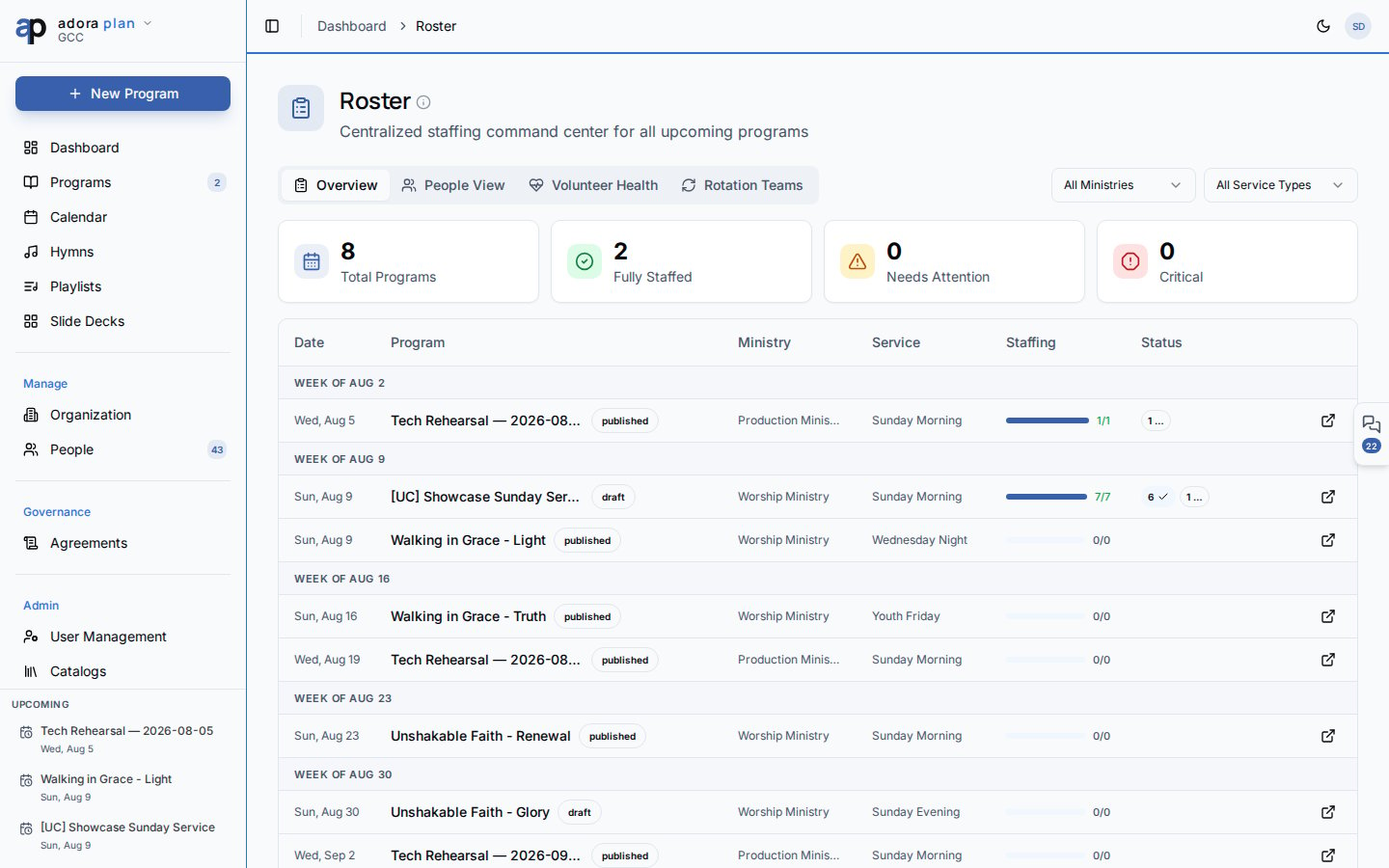
- Abra Roster en la barra lateral (bajo Manage).
- En Overview, revise los programs que necesitan atención y use Auto-schedule understaffed cuando muchos espacios estén abiertos.
- Haga clic en una fila de program para abrir su pestaña Roster en el editor de program.
- Use Auto-fill from Template, luego Auto-schedule o asigne voluntarios manualmente.
- Revise Volunteer Health para voluntarios sobrecargados que sirven en varios ministries.
Guía paso a paso
Pestaña Overview
La pestaña Overview agrupa los programs próximos por semana.
Las tarjetas de estadísticas resumen Total Programs, Fully Staffed, Needs Attention y Critical.
Auto-schedule understaffed llena espacios abiertos en todos los programs que aún necesitan voluntarios, usando reglas de equidad (se eligen primero los voluntarios que han esperado más desde su último servicio).
Haga clic en Open program (icono de enlace externo) para ir al editor de roster de ese program.
Pestaña People View
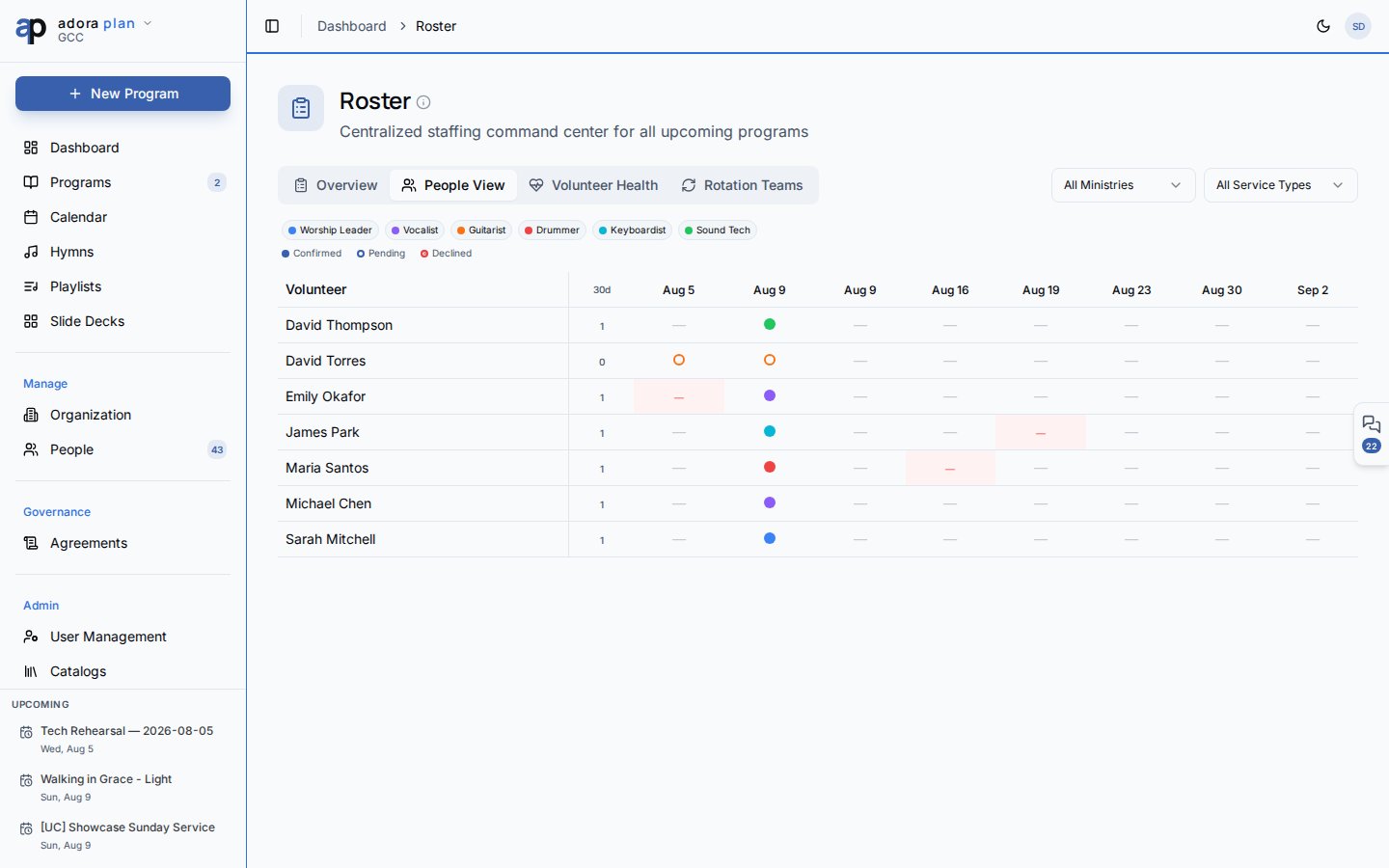
- Las celdas coloreadas muestran asignaciones de roles (relleno = confirmado, contorno = pendiente, ✕ = rechazado).
- Double-booked! resalta conflictos de programación en la misma fecha.
- Filtre por rol usando la leyenda.
- La columna 30d muestra frecuencia de servicio; alta frecuencia (4+ servicios) muestra un icono de advertencia.
Pestaña Volunteer Health
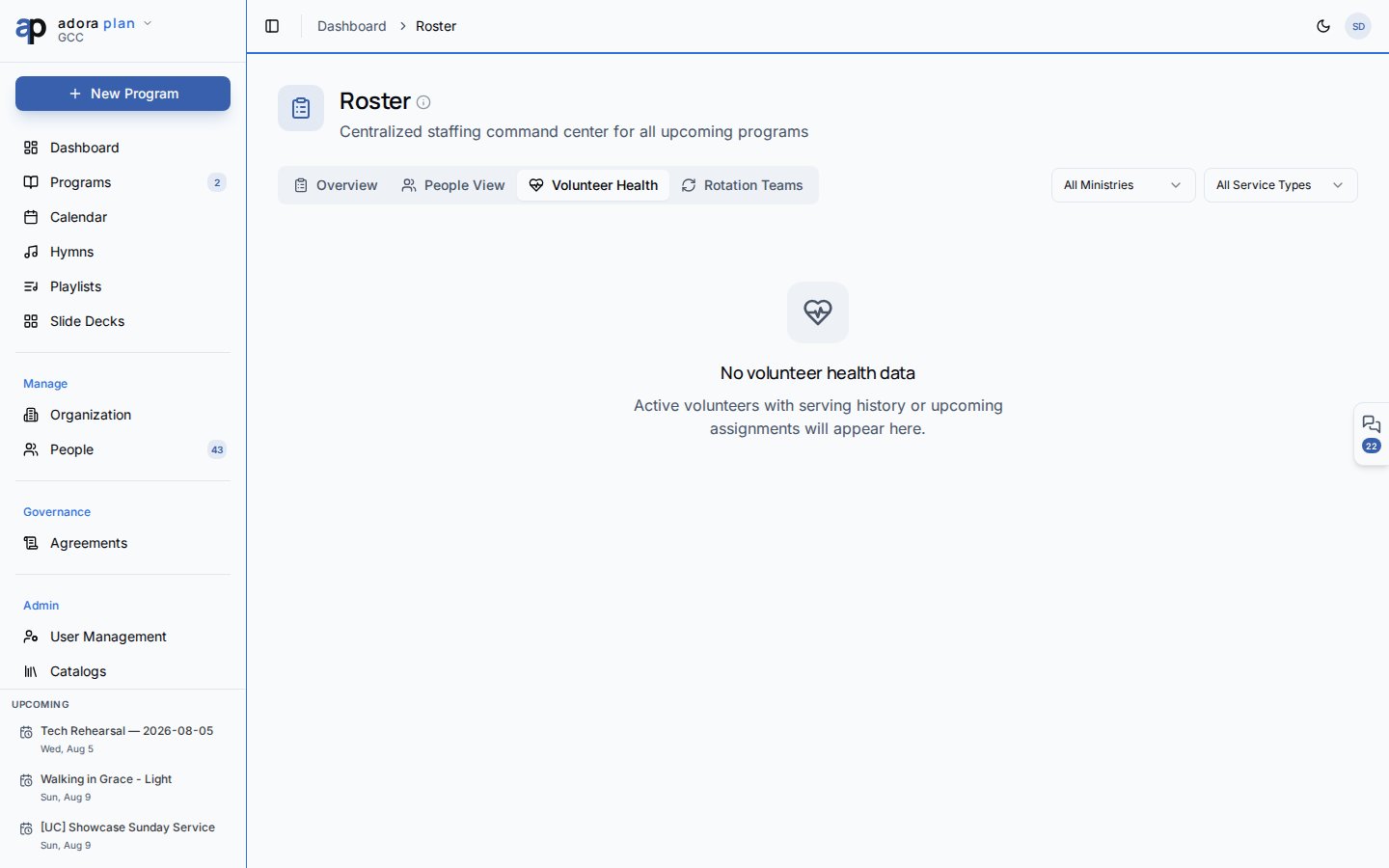
La sección Cross-ministry load resalta voluntarios que sirven en dos o más ministries. Expanda una fila para ver el desglose por ministry.
Pestaña Rotation Teams
Organice voluntarios en equipos con un patrón de rotación:
Cree un equipo, agregue miembros por rol, luego haga clic en Apply to upcoming programs para prellenar espacios coincidentes de program en los próximos 90 días.
Asignar roster en un program
1
Abrir el program
Vaya a Programs → abra un program → pestaña People → subpestaña Roster.
2
Crear espacios
Haga clic en Auto-fill from Template para crear espacios desde los requisitos de personal del Service Type (configurados en Organization).
3
Llenar espacios
Use Auto-schedule para asignación automática equitativa, Assign para selección manual o Assign Team para un rotation team.
4
Abrir inscripción (opcional)
Active Signup en un espacio sin asignar para que voluntarios calificados lo reclamen desde My Schedule.
5
Seguir respuestas
Estados: Unassigned, Pending, Confirmed, Declined, No Show.
Autoservicio del voluntario (My Schedule)
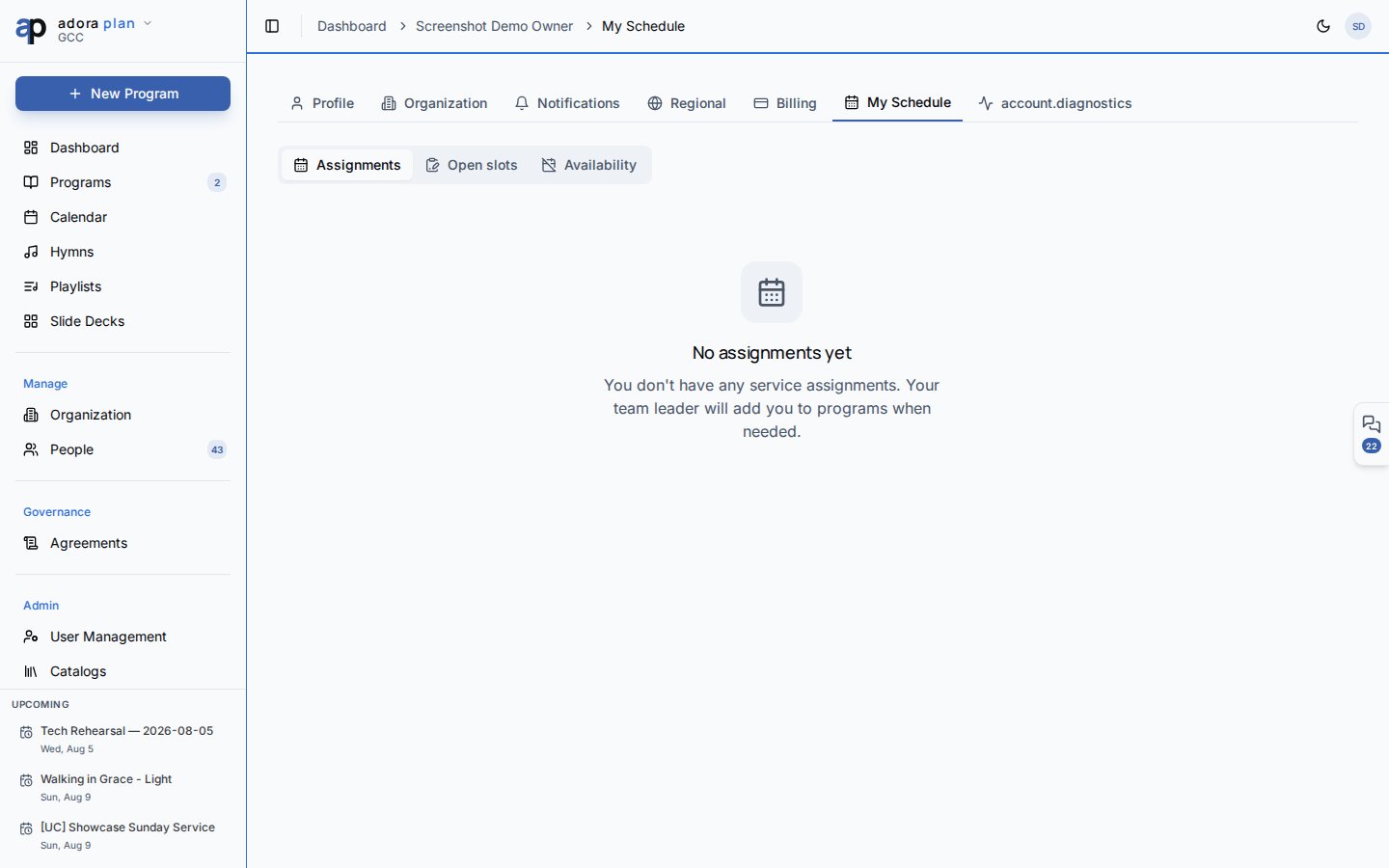
/account/schedule).
Cuando un voluntario declines, el sistema puede invitar automáticamente al siguiente voluntario calificado y disponible cuando exista uno.
Programación inteligente de un vistazo
Relacionado
People
Agregue collaborators y configure calificaciones de roles.
Organization
Defina plantillas de personal por service type.
Programs
Edición de roster por program desde el editor de program.
Notifications
Invitaciones de roster y advertencias de agotamiento.