

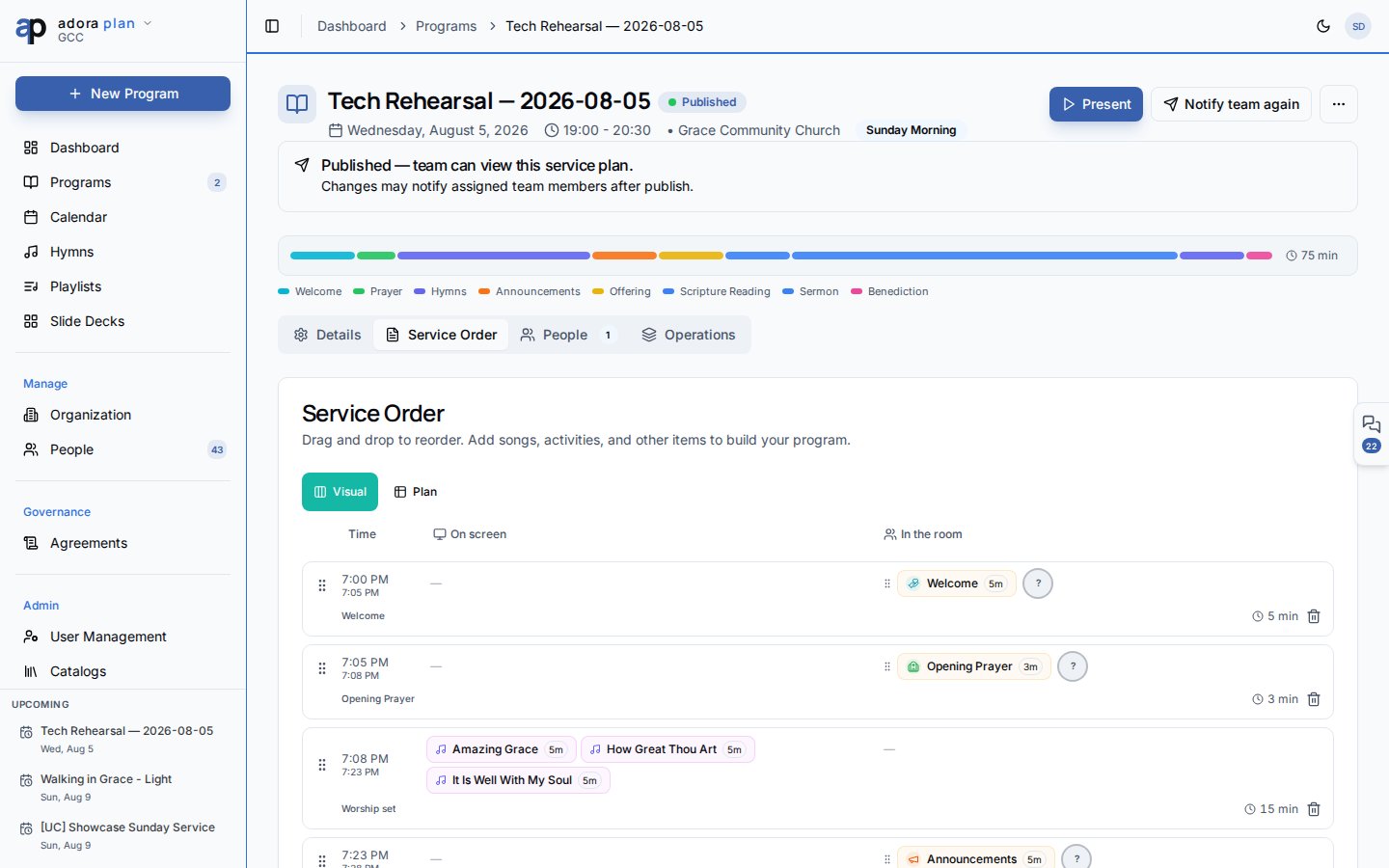
Inicio rápido
- Abra Tasks en la barra lateral (o un program → Activity → Tasks).
- Haga clic en New Task.
- Configure Title, Category, Date y Timing (Before / During / After service).
- Guarde, luego edite la task para agregar espacios de Staffing.
- Asigne voluntarios y siga Open → In Progress → Completed.
Guía paso a paso
Crear una task independiente
1
Nueva task
Tasks → New Task.
2
Completar detalles
Title, Category (desde catálogos), Ministry opcional, Date, horas de inicio/fin, Timing y descripción.
3
Guardar y asignar personal
Después de guardar, vuelva a abrir la task — aparece la sección Staffing. Use From Template o Add Slot.
Opciones de Timing
Vincular tasks a un program
Desde Programs → abra un program → pestaña Activity → subpestaña Tasks:- Linked Tasks muestra actividades auxiliares para ese servicio.
- Add Task prellena la fecha del program y vincula la task.
Asignar personal a una task
Estados de espacio: Unassigned, Pending, Confirmed, Declined, Completed.
La línea de resumen muestra
confirmed/total confirmed · filled/total assigned.
Categorías de task y valores predeterminados
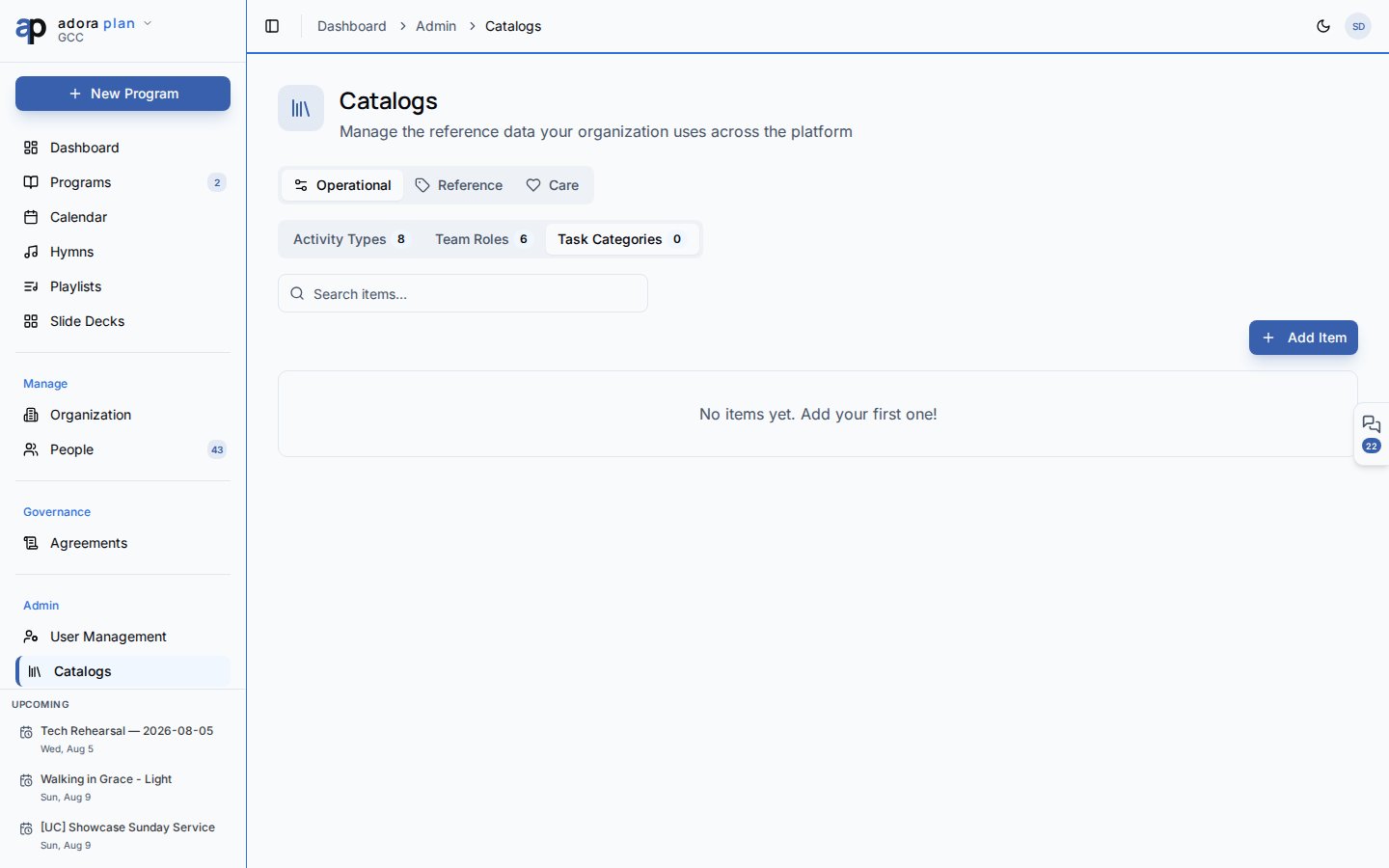
- Abra
/catalogs(navegación de administrador). - Seleccione la pestaña Task Categories.
- Expanda una categoría para editar roles de personal predeterminados y cantidades.
- Las tasks nuevas en esa categoría pueden usar From Template para crear espacios coincidentes.
Filtrar y buscar
En/tasks:
- Search tasks… — título y descripción
- Filters — Status (Open, In Progress, Completed, Cancelled) y Category
Relacionado
Programs
Tasks vinculadas en la pestaña Activity.
Roster
Asignaciones de roles del program (separadas del personal de tasks).
People
Collaborators asignados a espacios de task.
Dashboard
Service Readiness lista tasks abiertas.