

Inicio rápido
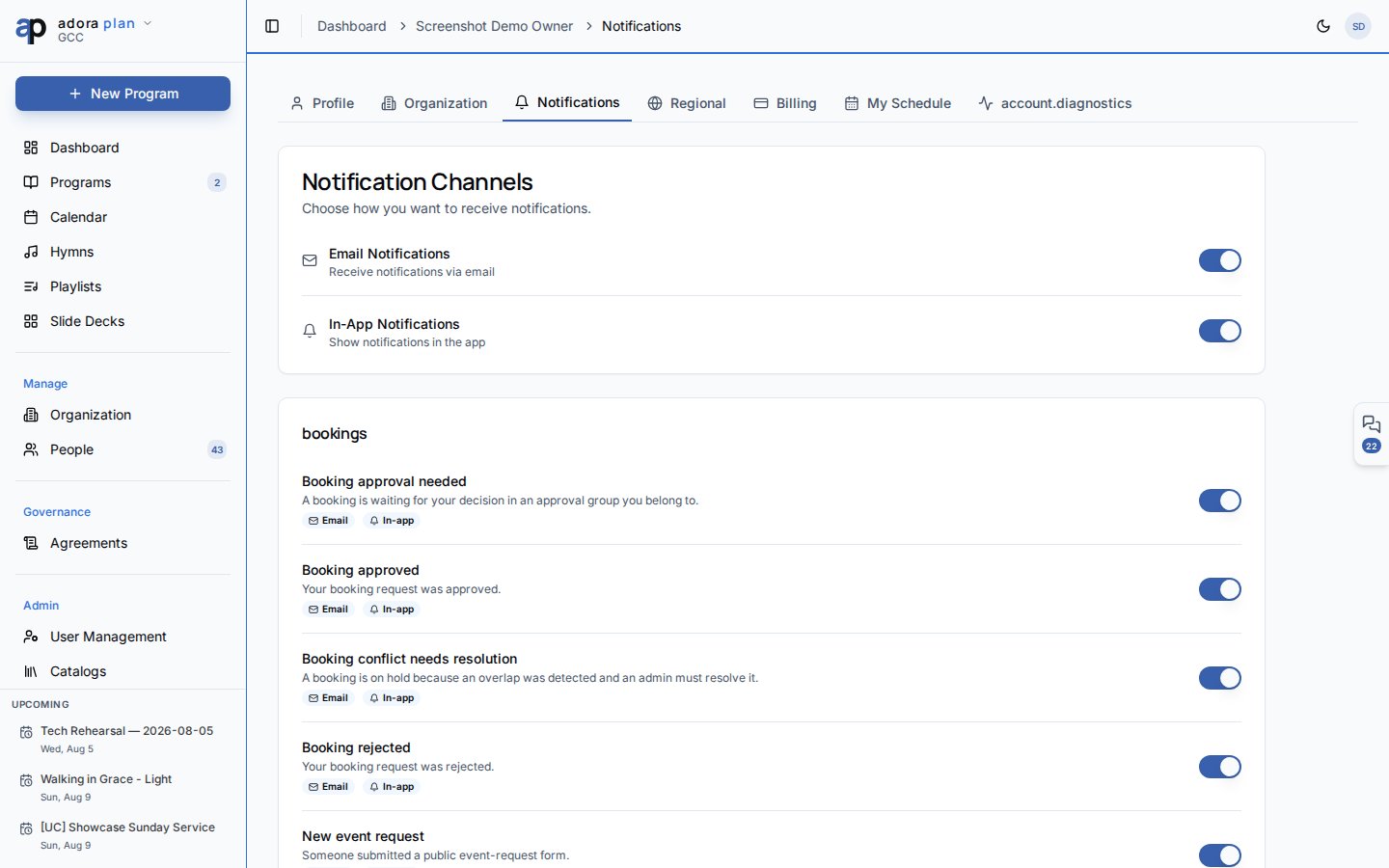
- Haga clic en su avatar → Account → Notifications.
- Active o desactive Email Notifications e In-App Notifications globalmente.
- Recorra los módulos (Programs, Roster, Tasks, Billing, etc.) y active o desactive tipos individuales.
- Configure Quiet Hours para pausar alertas no urgentes durante la noche.
- Abra Collaboration (⌘J / Ctrl+J) → My Msgs para actuar sobre invitaciones de roster y alertas recientes.
Guía paso a paso
Canales de notificación
En la parte superior de Account → Notifications:
Desactivar un canal global deshabilita ese método de entrega para todos los tipos (a menos que un tipo esté marcado como System y no pueda desactivarse).
Preferencias por módulo
Los tipos de notificación se agrupan por área:- Programs & Services — programs finalizados, recordatorios, cambios de horario
- Roster & Scheduling — invitaciones, confirmaciones, conflictos
- Team — actualizaciones de collaborators y roles
- Billing & Subscription — avisos de plan y pago
- Song Library, Tasks, Engagement, Care & Pastoral, System & Account
Horas de silencio y resumen
Debajo de sus preferencias:- Enable quiet hours — suprime notificaciones no urgentes durante una ventana diaria
- Start / end time — límites horarios (p. ej. 22:00–07:00)
- Weekly digest day — día de la semana para correos de resumen
My Msgs e Inbox
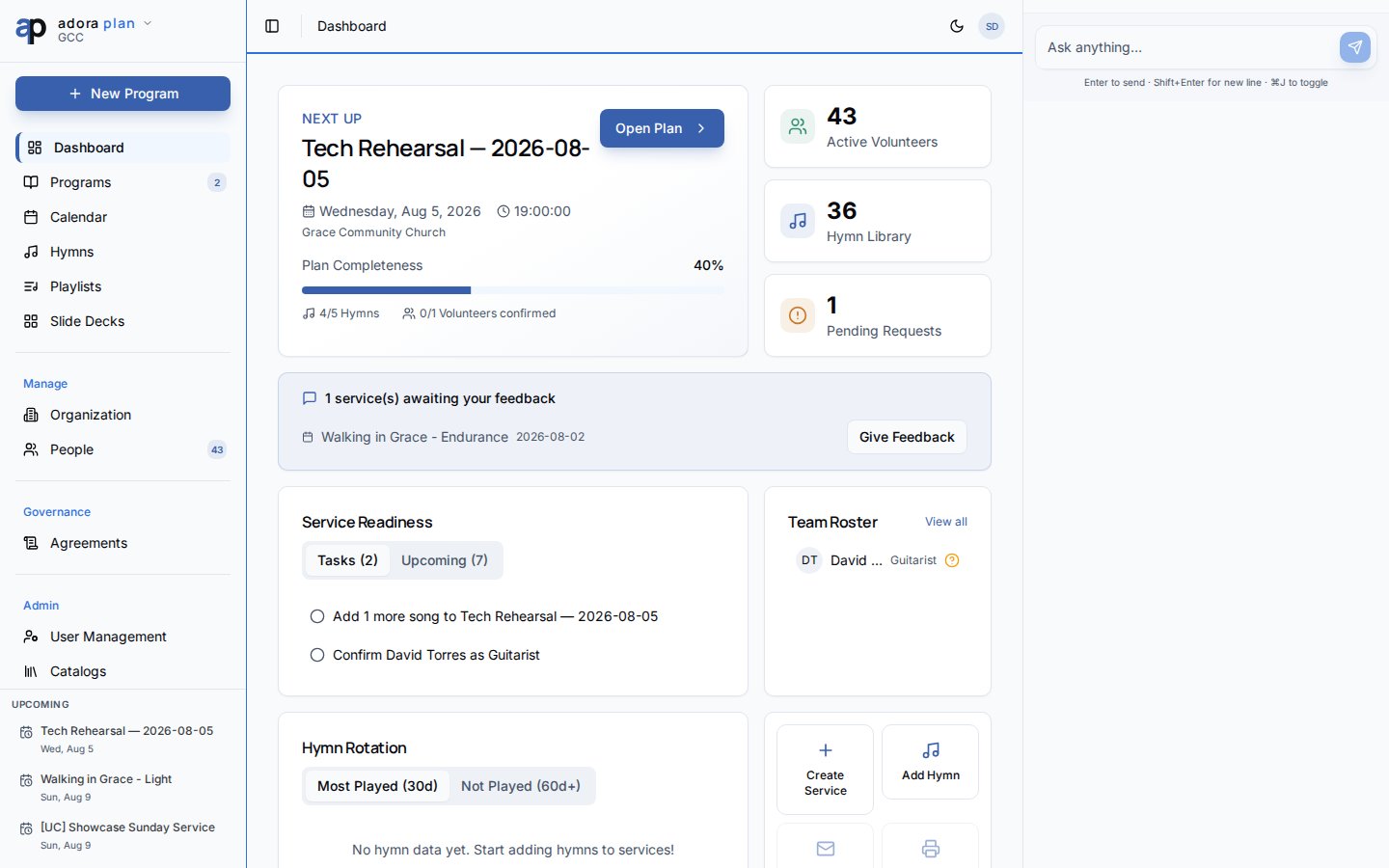
Al hacer clic en una notificación navega a su action URL cuando está configurada (por ejemplo, una página de program o roster).
Inbox requiere la capacidad de plan operations. Las preferences de notificación están disponibles para todo usuario con sesión iniciada sin importar el plan.
Relacionado
Roster
Invitaciones de roster y alertas de confirmación.
Programs
Recordatorios de program finalizado y preparación.
Subscription
Tipos de notificación de facturación en preferencias de Account.
Settings
Herramientas de desarrollador para probar entrega de notificaciones.