

Presentation requiere AdoraPlan Pro o AdoraSuite (función
presentationMode). Su iglesia también debe tener la capacidad de advanced plan para acceder a las rutas de presentación.Inicio rápido
- Abra una fuente con canciones — Hymns, Playlists o Programs (edite un program con himnos en el service order).
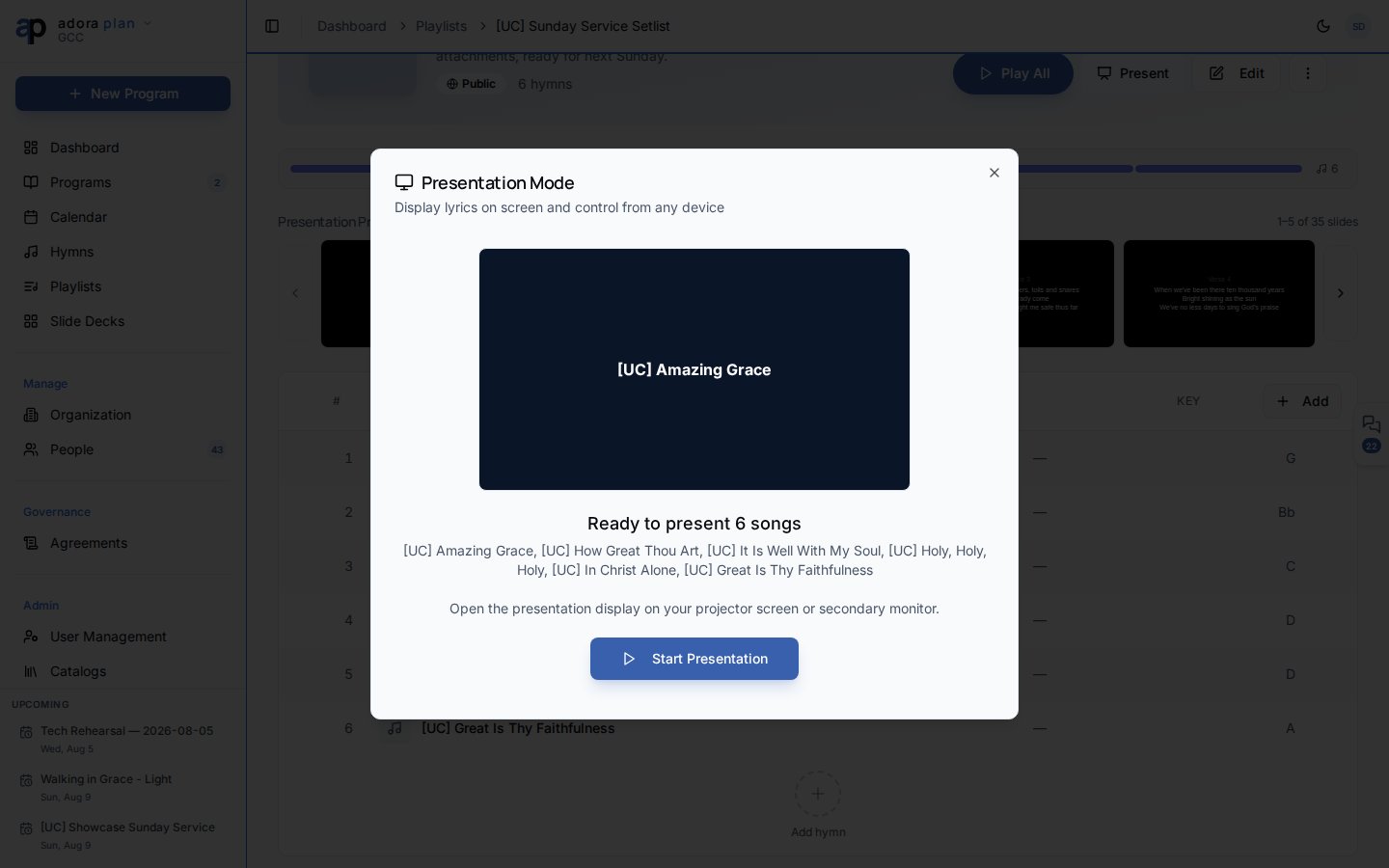
- Haga clic en Present (o seleccione varios himnos → Present).
- En el diálogo Presentation Mode, haga clic en Start Presentation.
- Se abre una ventana de visualización en
/present— arrástrela a su proyector. - Use las teclas de flecha o los controles del launcher para avanzar diapositivas. Expanda Use my phone as a remote para un código QR.
Guía paso a paso
Dónde iniciar
Las presentaciones de program incluyen canciones y custom slides del service order. Los elementos solo de actividad se omiten.
Diálogo Presentation Mode
Antes de iniciar:- Previsualice la primera diapositiva
- Vea cuántos elementos se presentarán y sus títulos
- Haga clic en Start Presentation para crear una sesión y abrir la ventana de visualización
- Previsualización en vivo de diapositivas con contador (p. ej. 3 / 24)
- Botones Previous slide, Black, Next slide
- Open Display Window — reabre
/presentsi se cerró la ventana del proyector - Use my phone as a remote — código QR y código de sesión de 6 caracteres (vea Remote Control)
- End — cierra la sesión
Ventana de visualización (/present)
La ventana del proyector muestra:
- Diapositivas de letras con etiquetas de sección (verso, coro, etc.)
- Diapositivas de título y custom slides de program
- Créditos opcionales de autor y CCLI (desde Settings → Presentation)
Una barra de control aparece en la parte inferior al mover el mouse (se oculta automáticamente después de unos segundos).
Modo Karaoke
Las canciones con audio sincronizado pueden abrir Karaoke desde la página del himno — una vista independiente a pantalla completa en/present/karaoke?songId=… con resaltado de letras sincronizado. Ajuste la apariencia en Settings → Karaoke.
Personalizar apariencia
Settings → Presentation controla tamaño de fuente, colores y qué elementos aparecen en las diapositivas (title slide, CCLI, author, etc.). La configuración se guarda por navegador/dispositivo.Relacionado
Playlists
Construya sets de canciones y preséntelos en orden.
Programs
Presente el service order completo incluyendo custom slides.
Remote Control
Controle diapositivas desde su teléfono durante el culto.
Hymns & Songs
Letras de origen para cada diapositiva.