

Quick Start
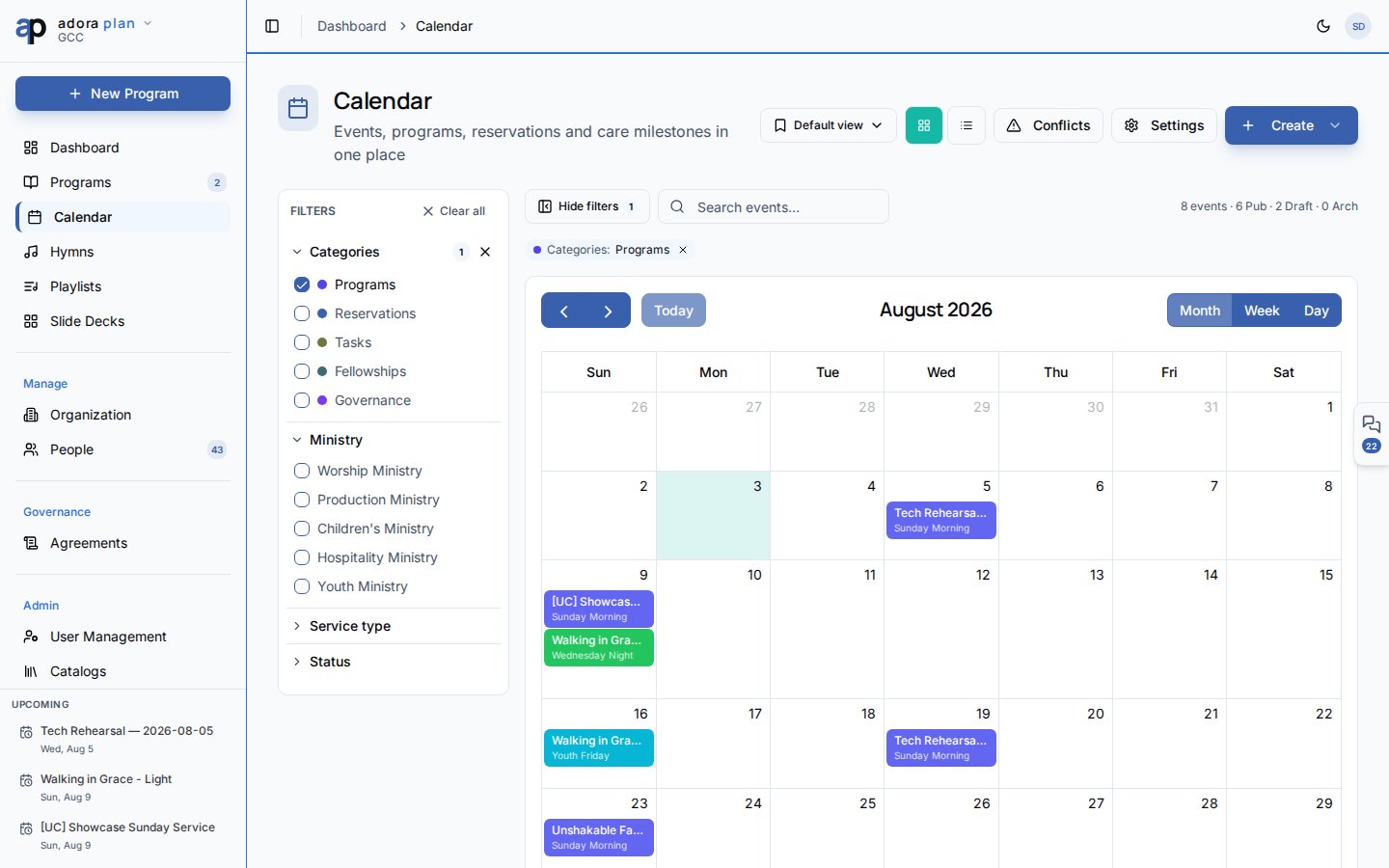
- Abra Calendar na barra lateral.
- Confirme que os chips de origem (Programs, Reservations, Tasks etc.) estão ativos.
- Clique em um bloco de program para abrir o editor daquele Program.
- Clique em um dia vazio para iniciar New Program com a data preenchida.
- Alterne para List view para uma tabela pesquisável de eventos.
Guia passo a passo
Navegar na grade do calendário
- Alterne mês, semana ou dia pela barra do calendário.
- Search events… filtra itens visíveis por título.
- Chips de origem controlam quais tipos aparecem:
- Programs — cultos
- Reservations — reservas de salas/recursos
- Tasks — tasks de planejamento com prazo
- Fellowships — pequenos grupos do AdoraCare (quando habilitado)
- Governance — reuniões de liderança (quando habilitado)
/programs/:id/edit, tasks para Tasks, reservas abrem um painel lateral.
Filtrar eventos
1
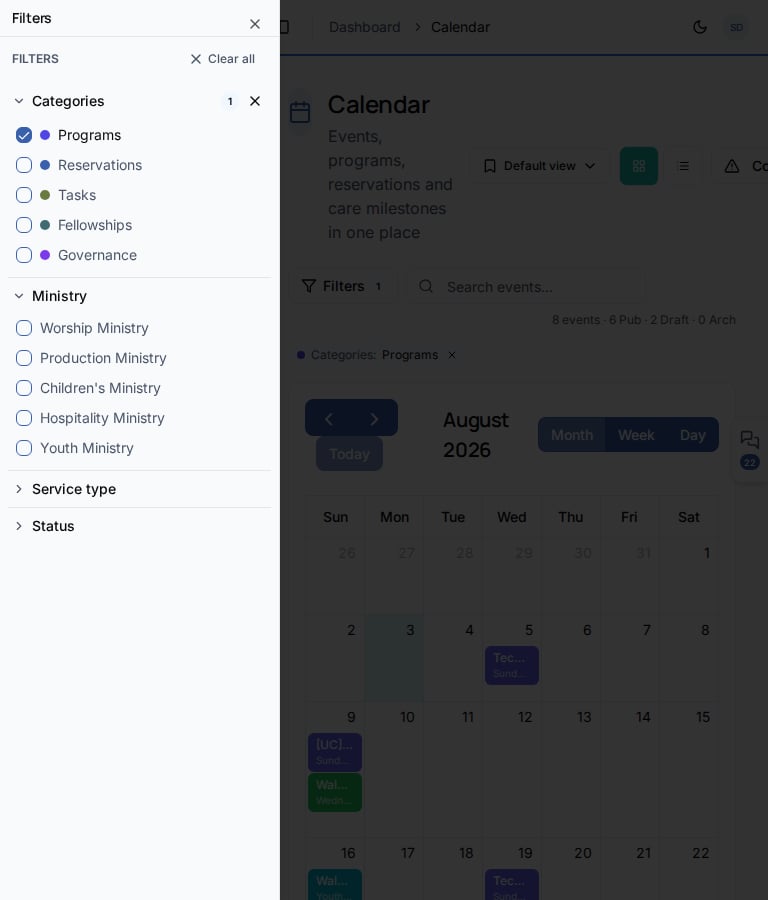
Abrir filtros
Clique em Filters para abrir o painel.
2
Refinar por categoria
Filtre por Ministry, Service type e Status (para programs).
3
Limpar
Use Clear all ou o chip de filtro ativo para redefinir.
Salvar uma visualização
Use Save current as… para guardar sua combinação de filtros (ex.: “só culto dominical”). Você pode Set as default ou Share with whole tenant para a equipe.List view e aprovações
Alterne List view (ou adicione?view=list na URL).
Criar a partir do calendário
Clique em Create no cabeçalho:
Clicar em uma data vazia na grade abre New Program com
?date=YYYY-MM-DD preenchido.
O Calendar exige o recurso calendar integration no seu plano. Links no cabeçalho também levam a Conflicts e Settings para reservas.
Relacionados
Programs
Edite o service order de um program aberto no calendário.
Dashboard
Veja o próximo culto de relance.
Tasks
Prazos de tasks aparecem no calendário quando a origem Tasks está ativa.
Plan Your First Service
Crie seu primeiro program passo a passo.