

Quick Start
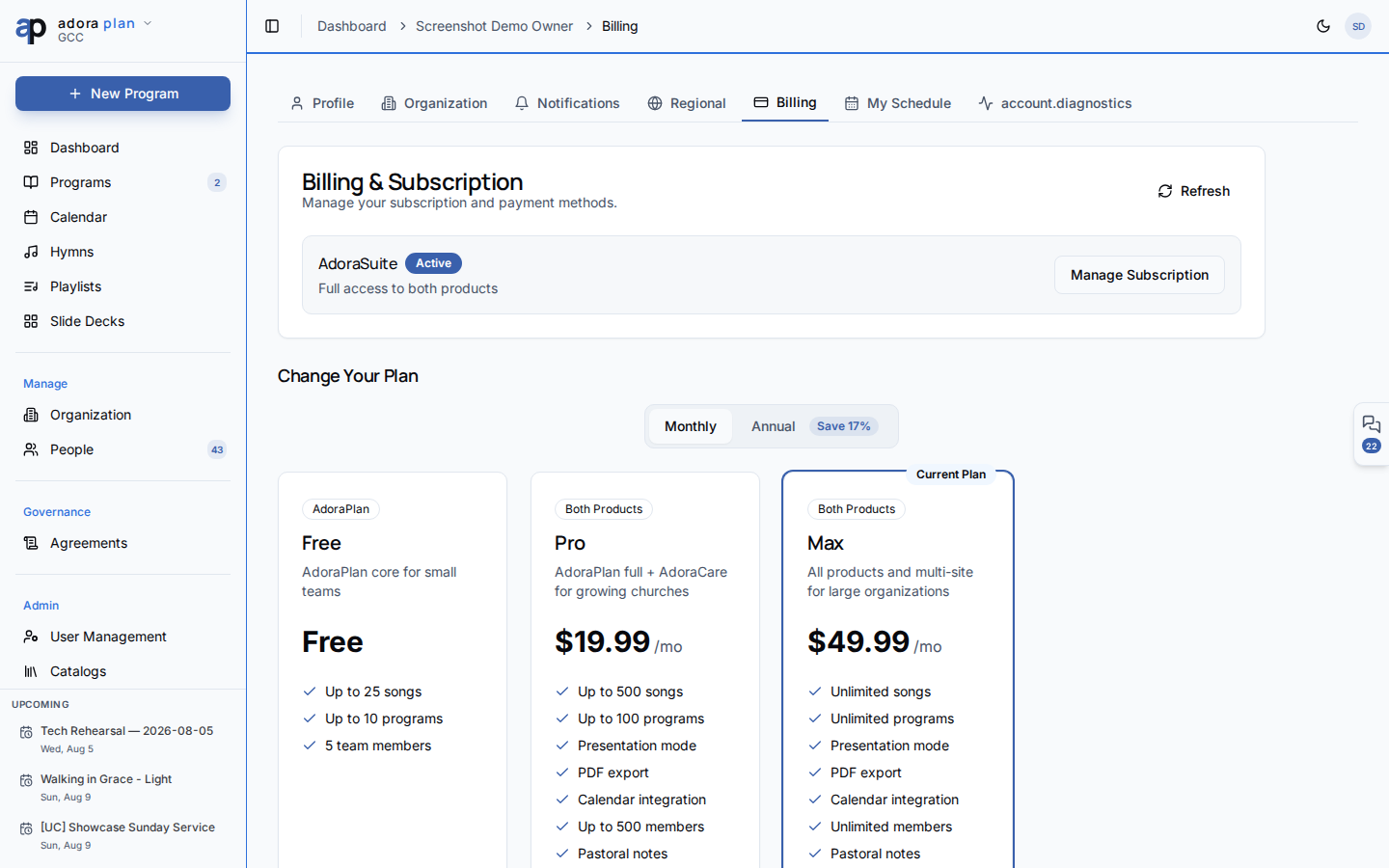
- Clique no avatar → Account → Billing.
- Revise o current plan, status e data de renovação.
- Clique em Manage Subscription para abrir o portal Stripe (assinantes ativos).
- Compare os planos abaixo e escolha cobrança monthly ou annual.
- Conclua o checkout — o plano ativa após confirmação do pagamento.
/admin/billing) com a mesma visão do plano e link para histórico no Stripe.
Guia passo a passo
Planos
Os cards de plano destacam: limites de músicas e programs, teto de members, presentation mode, exportação PDF, relatórios avançados e mais. Limites vêm da subscription ativa da igreja.
Card do plano atual
O card superior mostra:- Nome e descrição do plano
- Badge de status — Trial, Active, Canceling ou Current (free)
- Intervalo de cobrança (Monthly / Annual) quando assinado
- Fim do trial ou próxima renovação / data de fim de acesso
Checkout e ativação
- Escolha plano e intervalo nos cards de preço.
- O Stripe Checkout abre em novo fluxo.
- Em sucesso, você retorna com
?success=truee o Adora consulta até o plano ativar. - Se cancelar o checkout, retorna com
?canceled=true.
Gerenciar cobrança (portal Stripe)
Assinantes usam Manage Subscription para:- Atualizar forma de pagamento
- Ver faturas e histórico de cobrança
- Mudar plano ou cancelar (acesso continua até o fim do período)
Admin billing
Admins do tenant e platform admins veem Admin → Billing na barra lateral (exige capability core do plano). A página espelha a billing da account com card extra Billing History que direciona ao portal Stripe — faturas não são listadas dentro do Adora.Qualquer usuário autenticado pode abrir Account → Billing para upgrades self-service. Só admins veem a página Admin billing.
Relacionados
Settings
Branding e padrões PDF liberados nos planos Pro.
Reports
Relatórios avançados exigem AdoraPlan Pro ou Suite.
Notifications
Alertas de cobrança respeitam suas preferências de notificação.
Dashboard
Limites do plano podem afetar músicas, programs e members nas métricas.