

Quick Start
- Abra Playlists na barra lateral.
- Clique em New Playlist, informe um nome e escolha visibilidade Public ou Private.
- Abra a playlist e clique em Add hymn para trazer músicas da biblioteca.
- Arraste as linhas para reordenar as faixas.
- Clique em Present para abrir o Presentation Mode ou Play All para ouvir os áudios anexados.
Guia passo a passo
Lista de Playlists
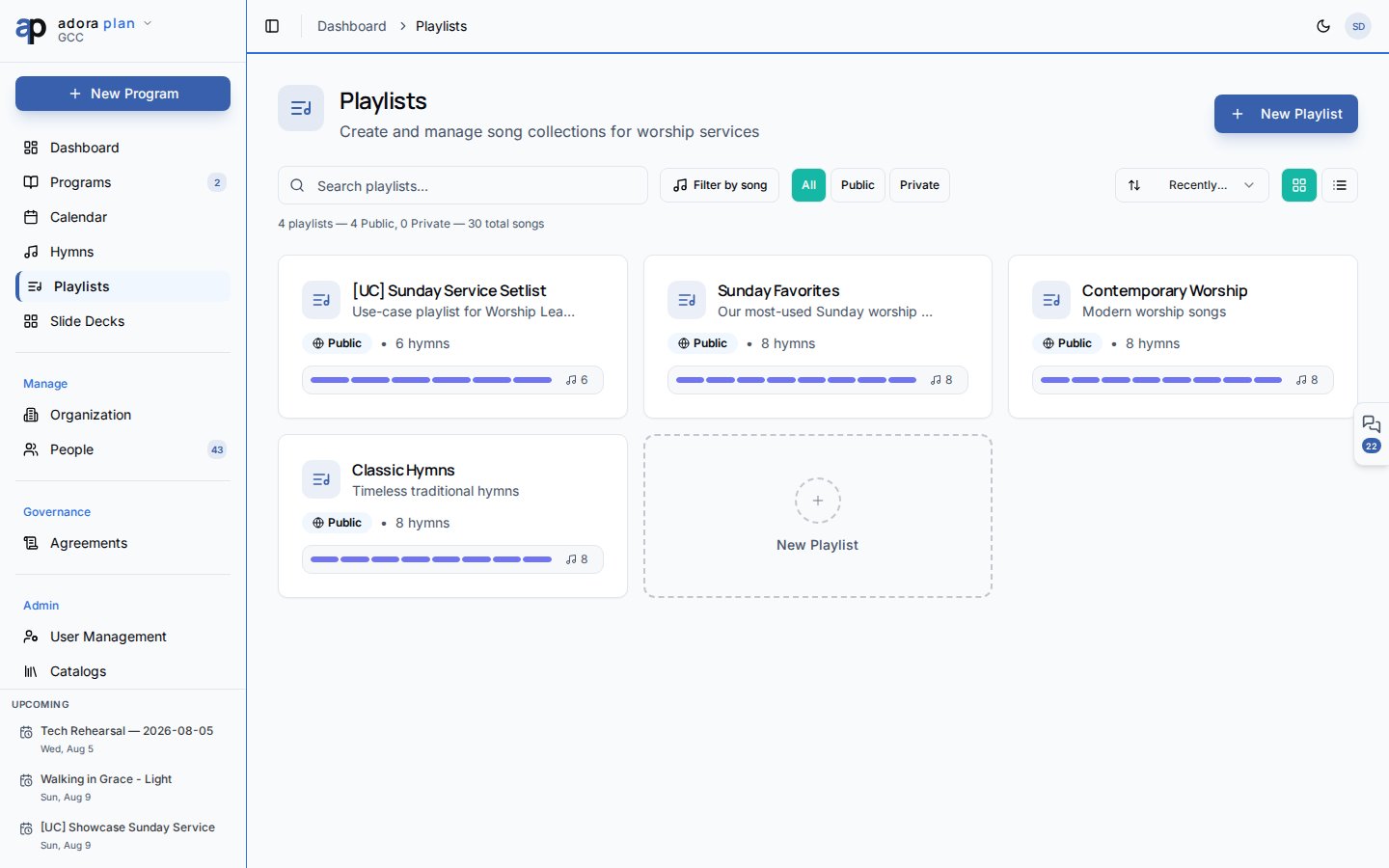
Cada card mostra contagem de músicas, badge de visibilidade e data da última atualização. Clique em uma playlist para abrir o detalhe.
Campos de criar/editar:
- Name (obrigatório, até 100 caracteres)
- Description (opcional)
- Public Playlist — visível a todos os membros da equipe da igreja quando ativado
Detalhe da playlist
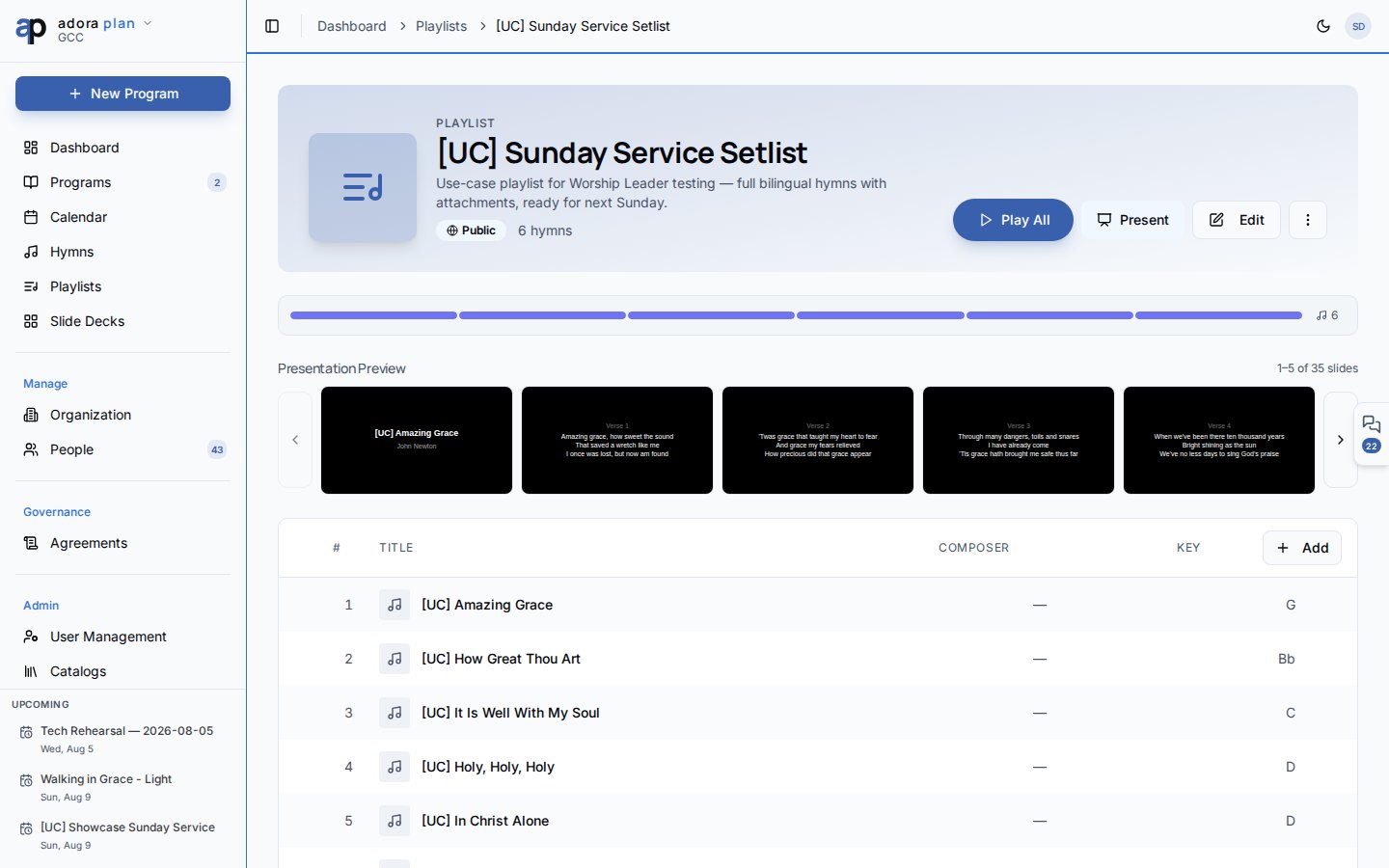
A página de detalhe é sua visão de trabalho: Ações no cabeçalho:- Play All — enfileira todas as faixas com arquivos de áudio
- Present — abre Presentation Mode com hinos na ordem da playlist
- Edit — altera nome, descrição e visibilidade
- More → Duplicate ou Delete
Público vs. privado
Playlists são limitadas à sua igreja. As músicas vêm da biblioteca compartilhada Hymns.
Duplicar playlist
Duplicate copia nome e configurações com sufixo “(Copy)”. Os itens de música não são copiados — adicione hinos manualmente à nova playlist.Adicionar hino a uma playlist a partir da lista Hymns está planejado; hoje, adicione músicas na página de detalhe da playlist.
Relacionados
Presentation
Projete letras da playlist no projetor.
Hymns & Songs
Biblioteca de origem das faixas da playlist.
Programs
Planejamento completo com roster e service order.
Remote Control
Controle a apresentação da playlist pelo celular.