

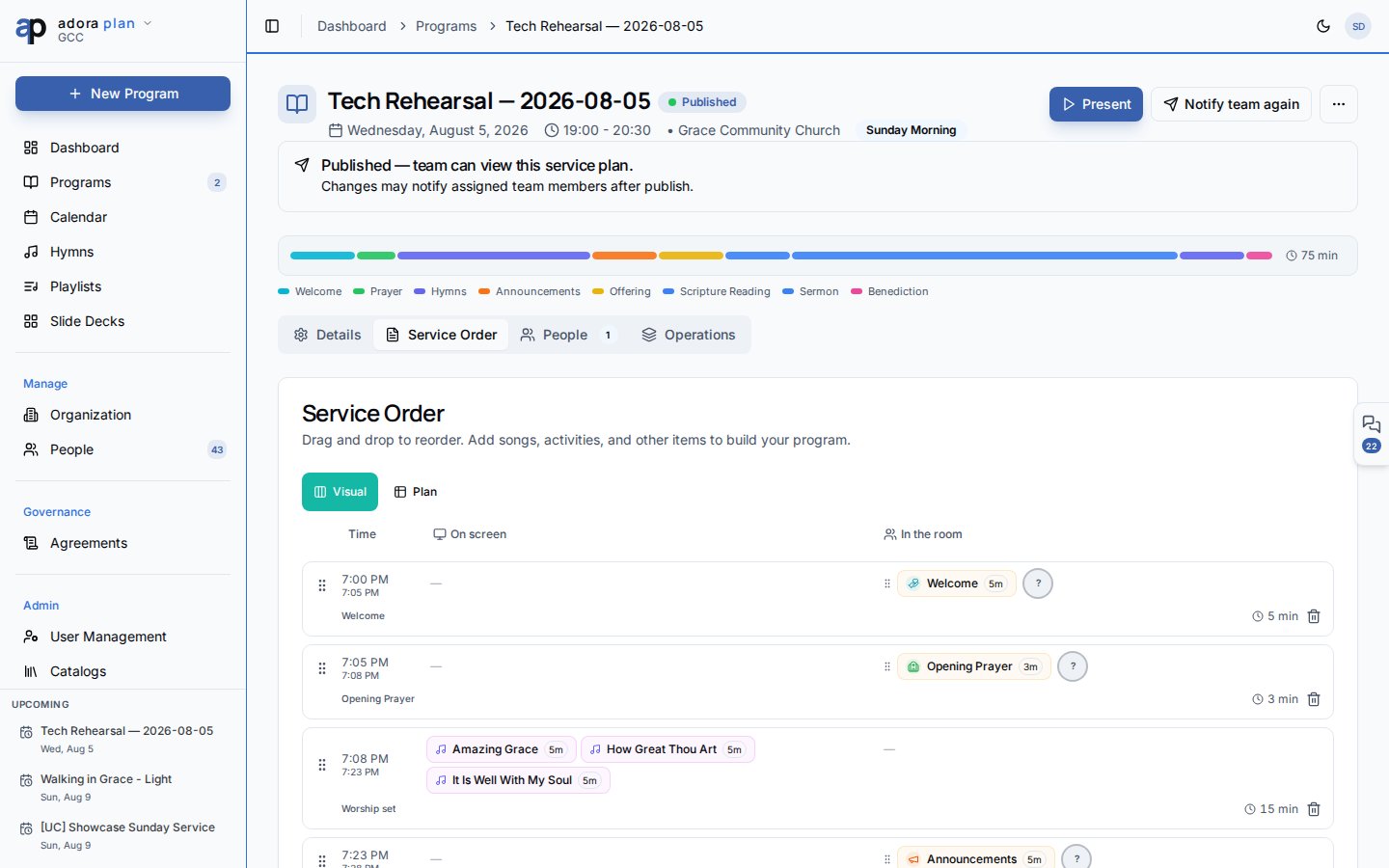
Quick Start
- Abra Tasks na barra lateral (ou program → Activity → Tasks).
- Clique em New Task.
- Defina Title, Category, Date e Timing (Before / During / After service).
- Salve e edite a task para adicionar vagas de Staffing.
- Atribua voluntários e acompanhe Open → In Progress → Completed.
Guia passo a passo
Criar uma task avulsa
1
Nova task
Tasks → New Task.
2
Preencher detalhes
Title, Category (dos catálogos), Ministry opcional, Date, horários de início/fim, Timing e descrição.
3
Salvar e escalar
Após salvar, reabra a task — a seção Staffing aparece. Use From Template ou Add Slot.
Opções de timing
Vincular tasks a um program
Em Programs → abra um program → aba Activity → subaba Tasks:- Linked Tasks mostra atividades auxiliares daquele culto.
- Add Task pré-preenche a data do program e vincula a task.
Escalar uma task
Status das vagas: Unassigned, Pending, Confirmed, Declined, Completed.
A linha de resumo mostra
confirmed/total confirmed · filled/total assigned.
Categorias de task e padrões
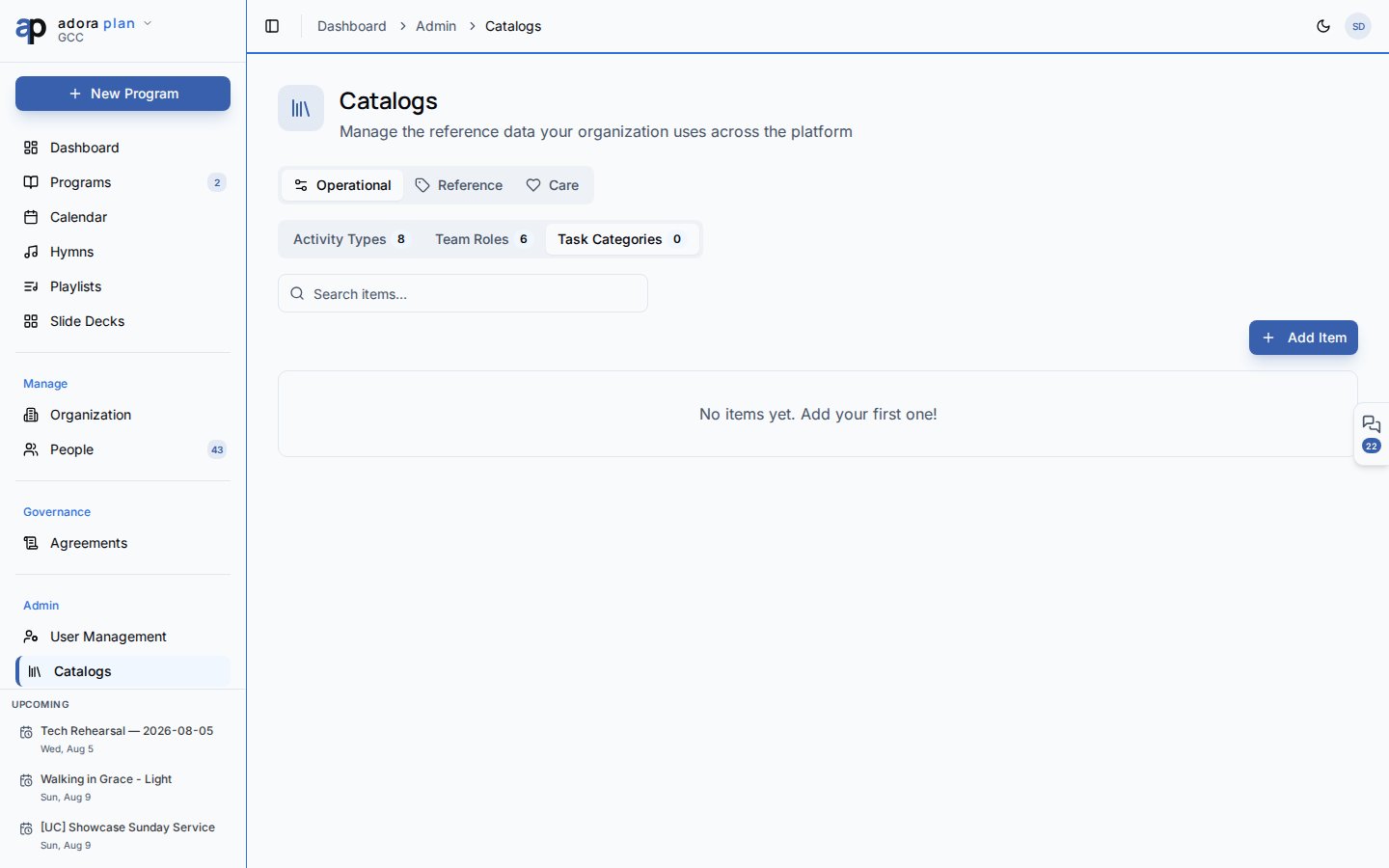
- Abra
/catalogs(navegação admin). - Selecione a aba Task Categories.
- Expanda uma categoria para editar funções e quantidades padrão de escala.
- Novas tasks na categoria podem usar From Template para criar vagas correspondentes.
Filtrar e buscar
Em/tasks:
- Search tasks… — título e descrição
- Filters — Status (Open, In Progress, Completed, Cancelled) e Category
Relacionados
Programs
Tasks vinculadas na aba Activity.
Roster
Atribuições de função do program (separadas da escala de tasks).
People
Collaborators atribuídos às vagas de task.
Dashboard
Service Readiness lista tasks abertas.