

Quick Start
- Inicie uma apresentação a partir de Hymns, Playlists ou Programs (veja Presentation).
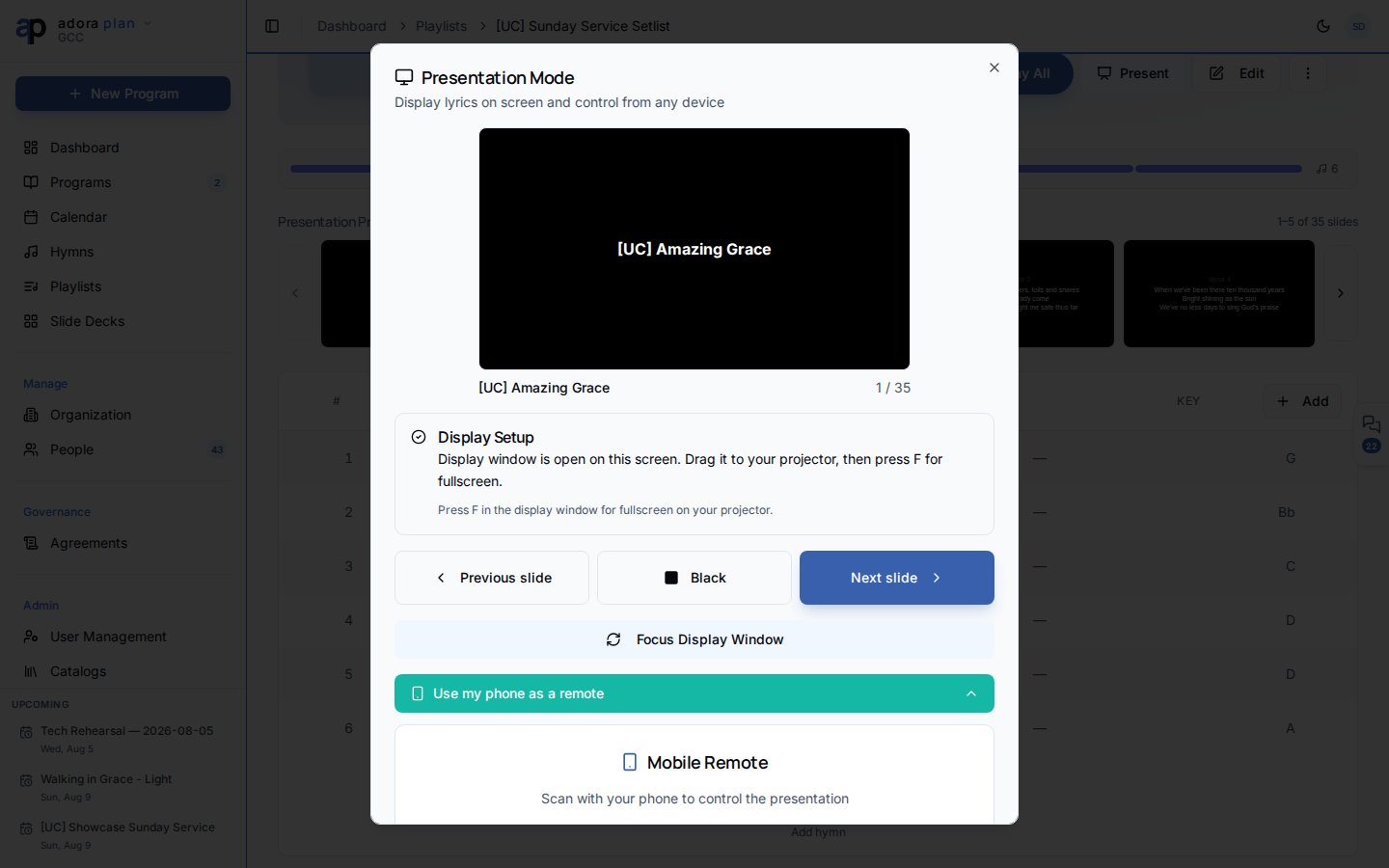
- No launcher, expanda Use my phone as a remote.
- Escaneie o QR code ou anote o código de 6 caracteres.
- No celular, abra o link ou vá a
/present/remotee informe o código. - Toque em NEXT LINE / PREV LINE ou deslize para controlar slides.
Guia passo a passo
Obter código de sessão
Com apresentação em execução, o host vê:- QR code com link para
/present/remote?session=XXXXXX - Botões Copy link e Copy code
- Instruções para digitar o código manualmente em
/present/remote
BroadcastChannel).
Conectar o celular
Opção A — QR code (recomendado): Após iniciar a apresentação, expanda Use my phone as a remote no launcher. Escaneie o QR code com a câmera do celular. Opção B — Entrada manual: Abra/present/remote no celular, digite o código de 6 caracteres abaixo do QR code e toque em Connect.
Controles remotos
Conectado, o remote mostra:
Gestos de deslizar: esquerda/direita para linhas, cima/baixo para hinos. Dispositivos móveis recebem feedback háptico leve a cada comando.
O cabeçalho mostra status da conexão (Live, Connecting… ou Disconnected) e o código de sessão ativo. O card do slide atual exibe título da música, seção, posição hino/slide e prévia da letra.
O que o remote controla
O remote espelha o que o host iniciou — seleção de hinos, playlist ou program completo (incluindo custom slides). Não escolhe a lista de músicas; só controla a sessão ativa.O remote exige uma sessão de apresentação ativa no computador host. Se o apresentador encerrar a sessão ou fechar o navegador, o remote desconecta.
Relacionados
Presentation
Inicie uma sessão e gere o QR code do remote.
Playlists
Apresente um conjunto ordenado de hinos com um clique.
Settings
Configurações de exibição de Presentation e Karaoke.
Programs
Apresente o service order completo no editor do program.