

Quick Start
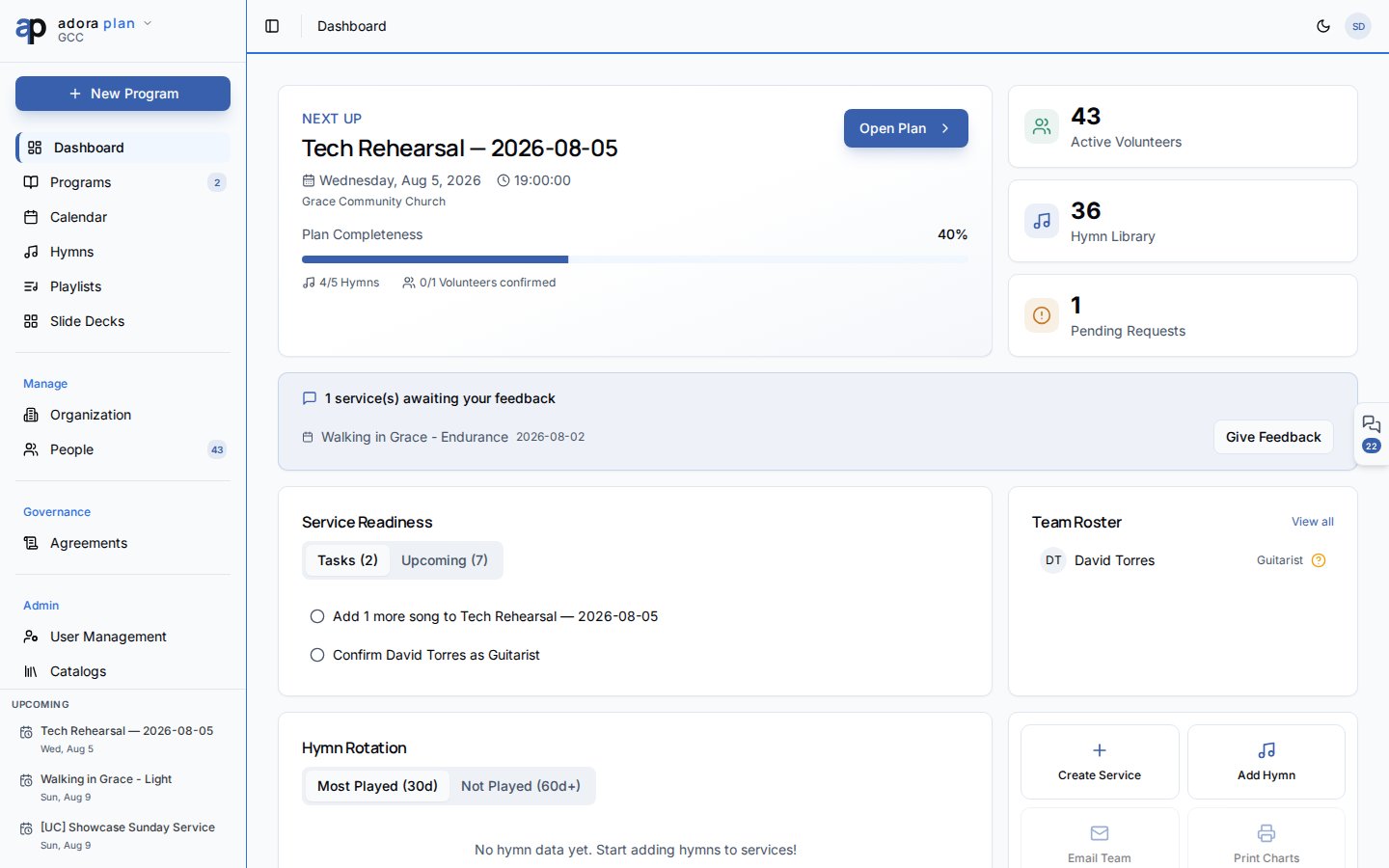
- Abra qualquer tela de planejamento (por exemplo Programs ou Dashboard).
- Clique na aba Collaboration na borda direita — ou pressione ⌘J / Ctrl+J.
- Em Chats, escolha o canal de serviço ou Adora Assistant.
- Confira My Msgs para convites de roster e notificações que exigem ação.
- Ajuste a retenção do chat em Settings → Collaboration.
Guia passo a passo
Abrir a barra lateral Collaboration
1
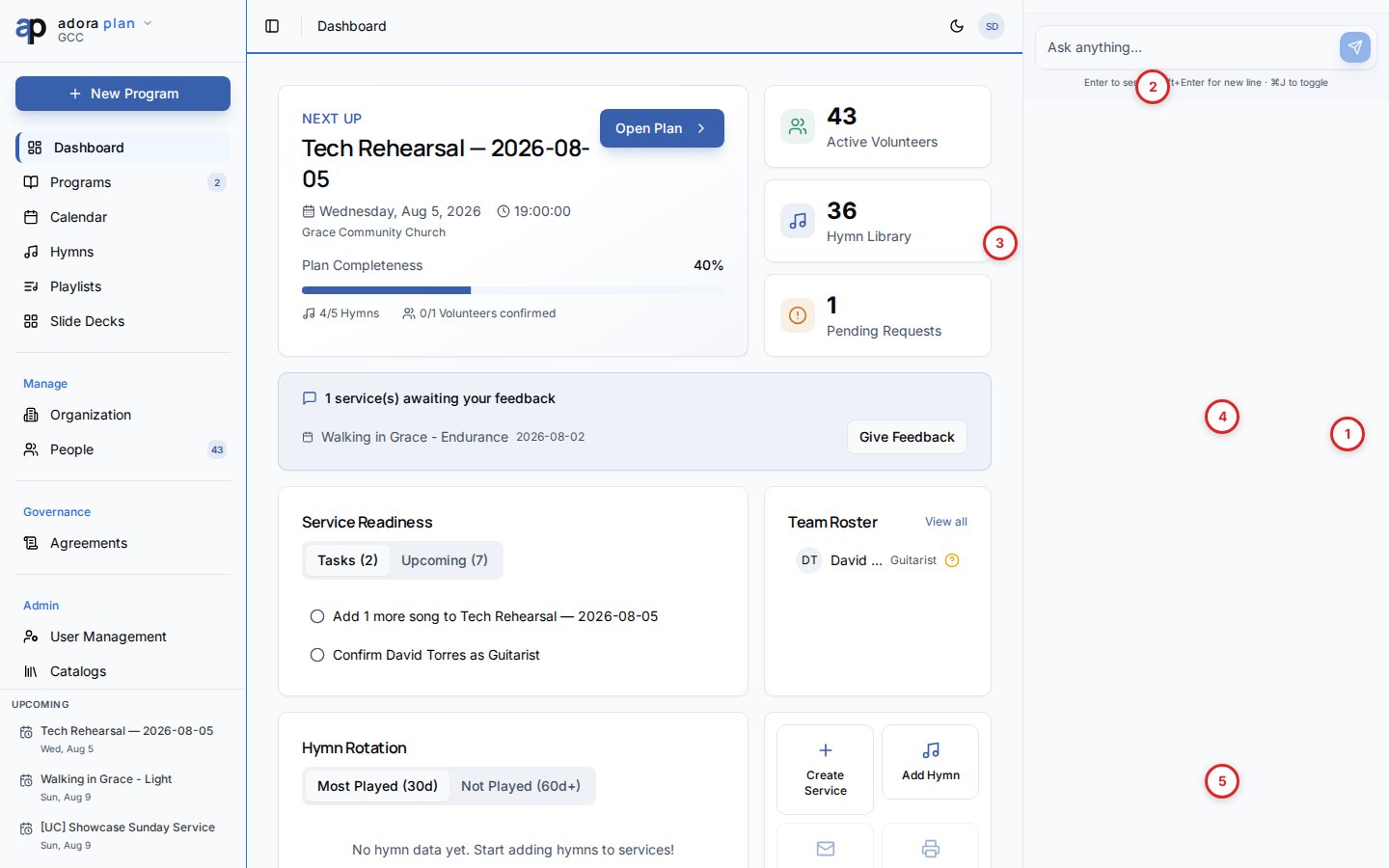
De qualquer página
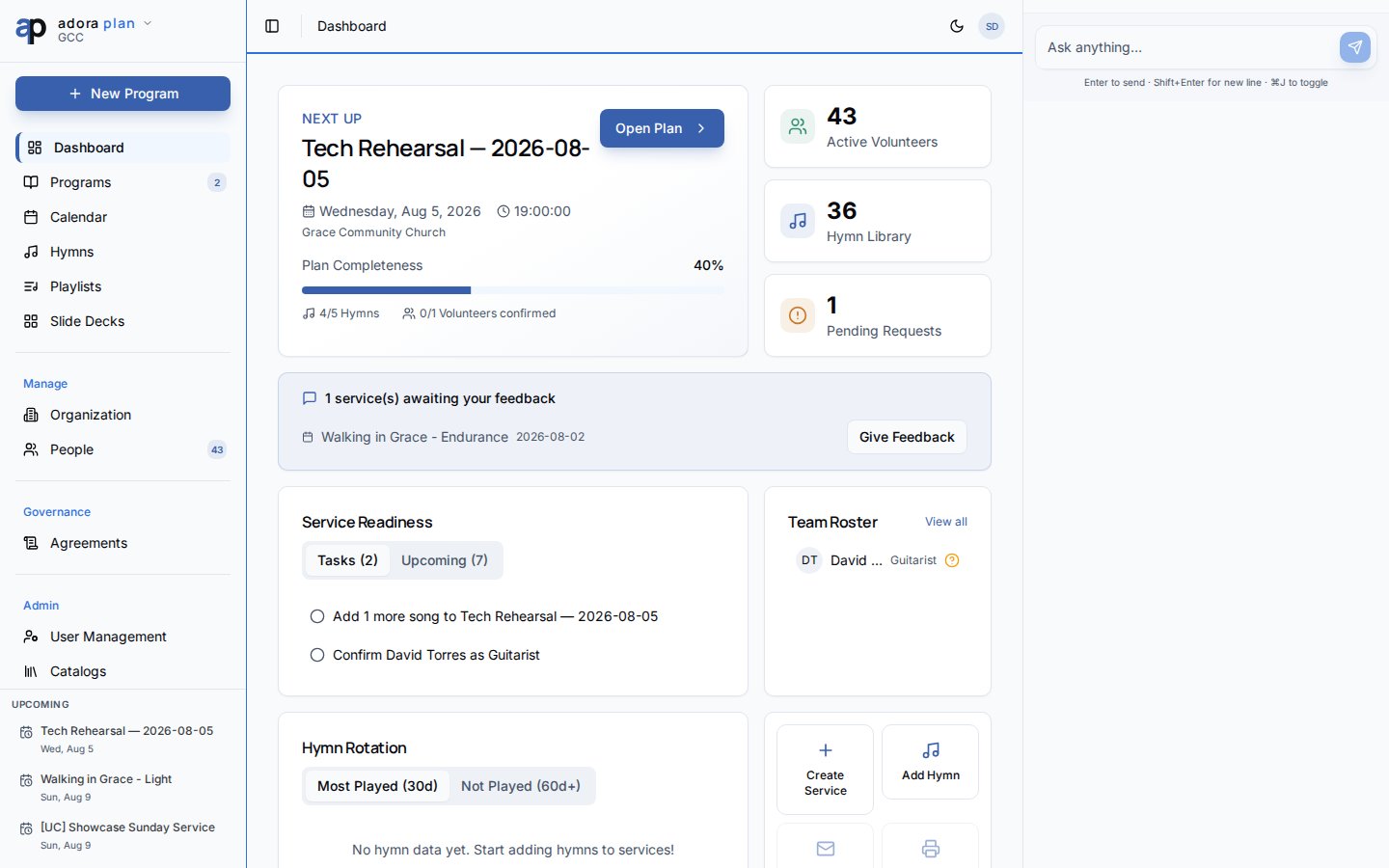
Clique na aba flutuante Collaboration à direita ou pressione ⌘J / Ctrl+J.
2
De um Program
Abra Programs → edite um serviço. O canal de program correspondente é sugerido automaticamente.
3
Fechar o painel
Clique em Close collaboration panel no cabeçalho da barra lateral. Sua preferência aberto/fechado é lembrada.
Chats, Services e My Msgs
Adora Assistant
Cada produto (Plan, Care, Counsel) inclui um canal privado Adora Assistant — só você vê o thread. Use para ajuda de planejamento sem postar no canal da equipe.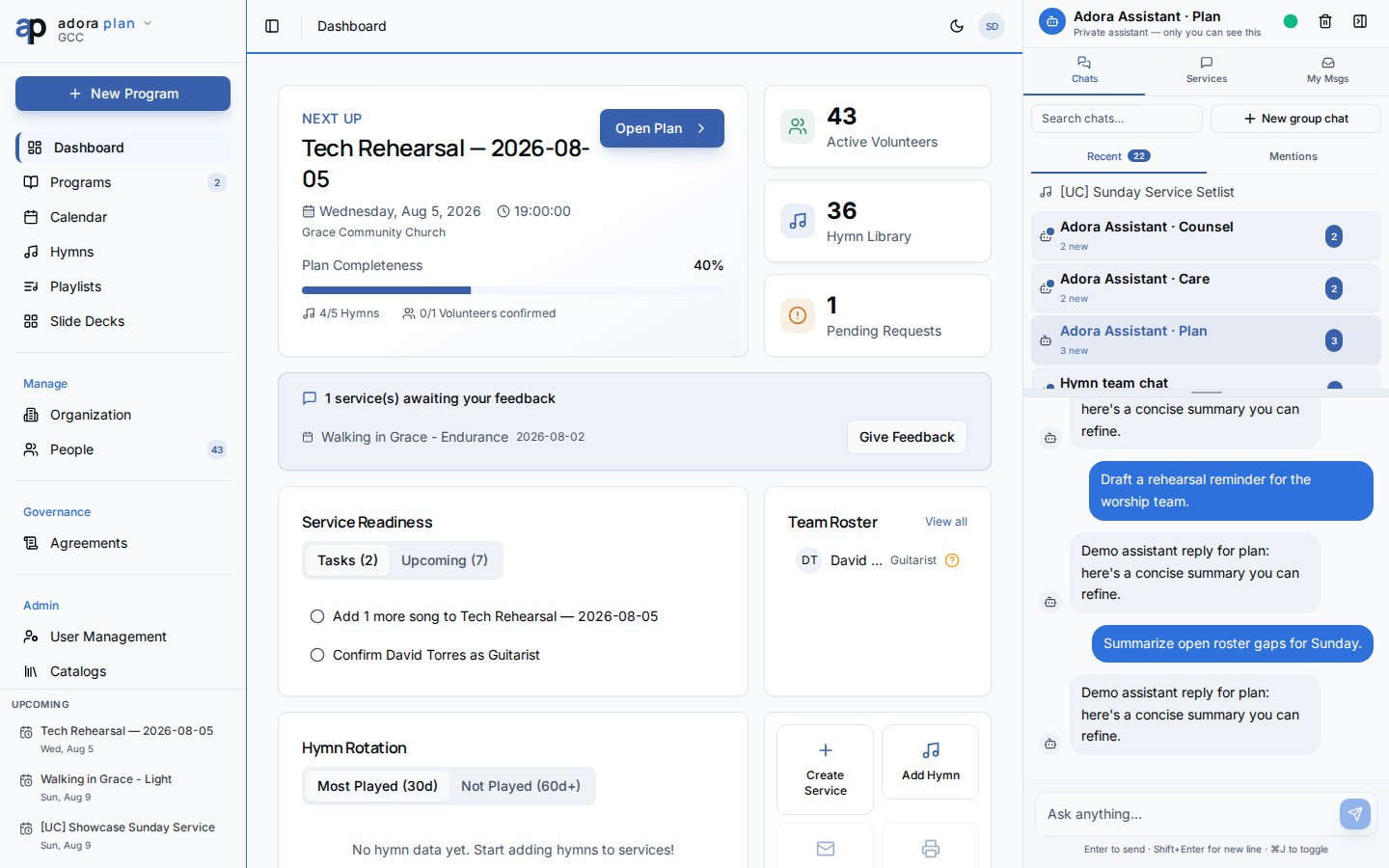
Settings
Donos da igreja definem por quanto tempo canais de equipe inativos permanecem abertos antes do arquivamento.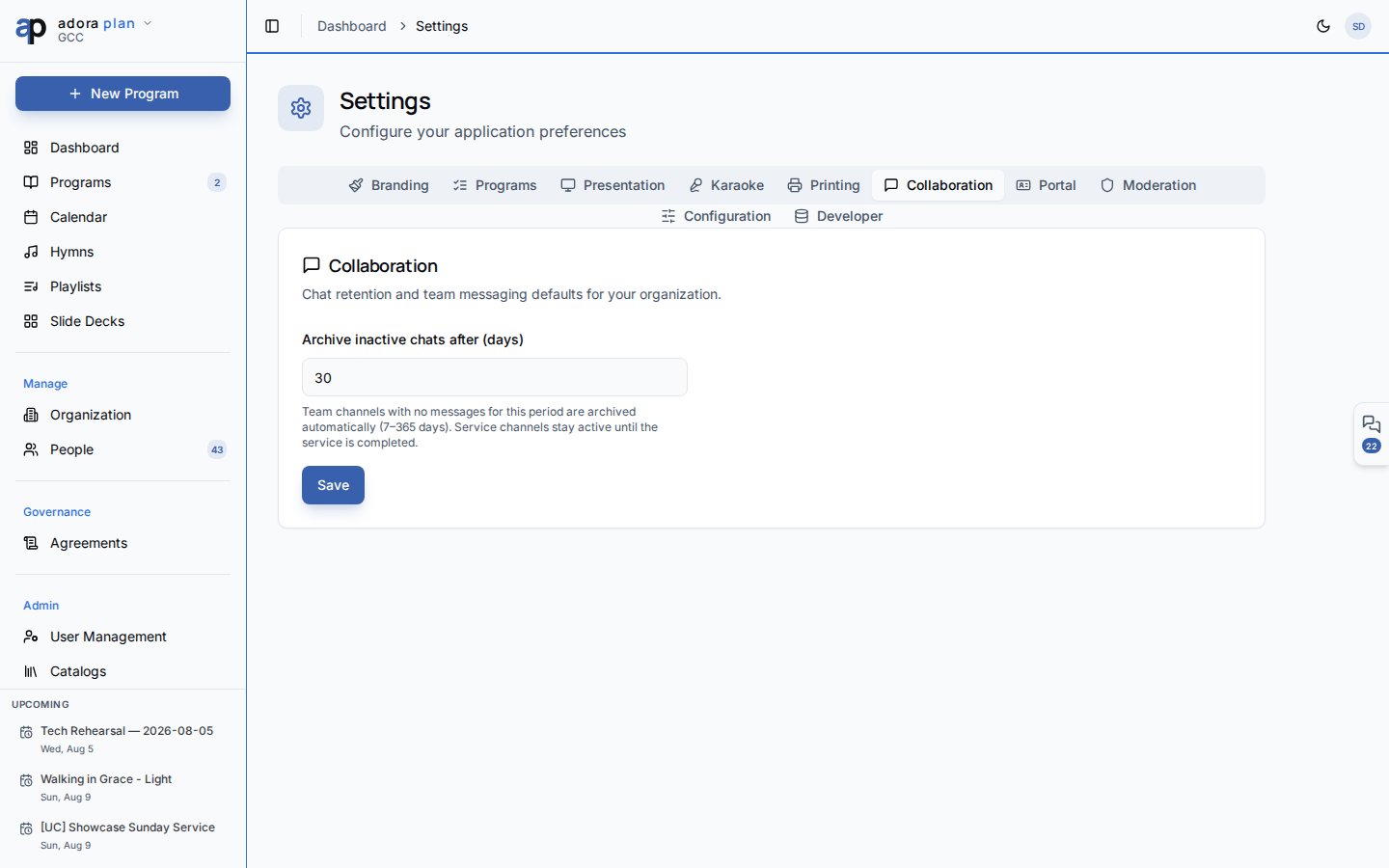
Canais de program arquivados são somente leitura. Serviços concluídos mostram um aviso Share feedback no canal.
Relacionado
Programs
Cada Program ganha um canal de equipe ao ser criado.
Roster
Convites de roster aparecem em My Msgs.
Notifications
Preferências de entrega por e-mail e in-app.
People & Team
Collaborators sincronizados com a membresia do canal de program.